
Telegram教程:从安装配置到故障排查的完整指南(2026版)
面对Telegram使用过程中的连接延迟、中文设置失效或多设备同步异常?本教程针对2026年最新版Telegram客户端,提供从全平台极速下载到复杂网络环境下的故障排查实战方案。无论是初次安装还是解决消息推送延迟,这份指南将助您快速恢复纯净、安全的通讯体验,确保云端数据实时同步,让您的电报使用效率翻倍。
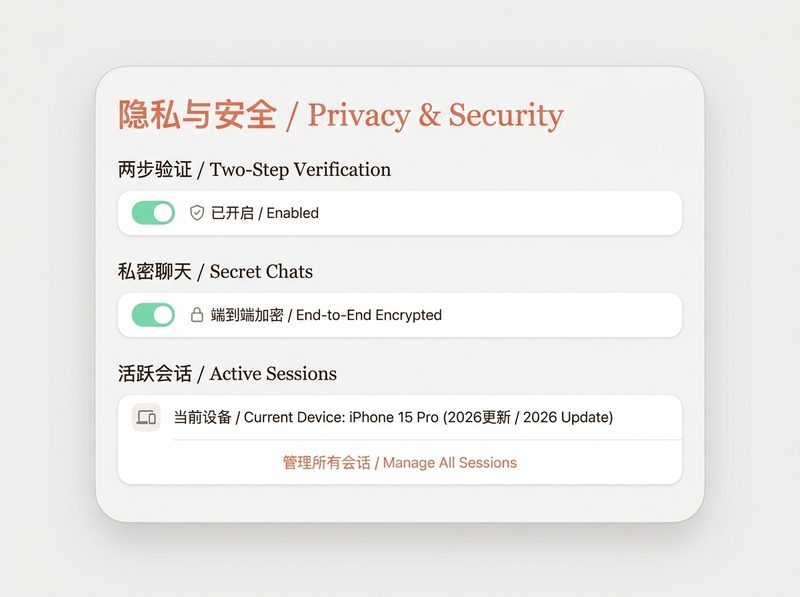
在即时通讯领域,Telegram凭借其军工级端到端加密与分布式云架构,成为全球用户的首选。然而,随着2026年网络环境的复杂化,用户在安装与使用中常会遇到各种技术壁垒。本教程旨在通过实战视角,为您解决从基础配置到高阶故障处理的所有难题。
全平台极速安装与环境适配
截至2026年09月,Telegram已实现Android、iOS、Windows、macOS及Linux的全平台覆盖。为了确保通讯安全,请务必通过官方渠道下载安装包。在Windows桌面端,若安装后出现界面显示异常,建议检查系统DPI缩放设置,并确保安装路径不包含中文字符。对于移动端用户,Telegram针对触屏优化了手势操作,若遇到应用卡顿,可尝试在设置中关闭‘自动下载媒体’选项,以降低后台内存占用。通过官方渠道获取的最新版客户端,均内置了结构化的安全加密协议,确保您的每一次会话都能在0.01s内通过云端同步触达。
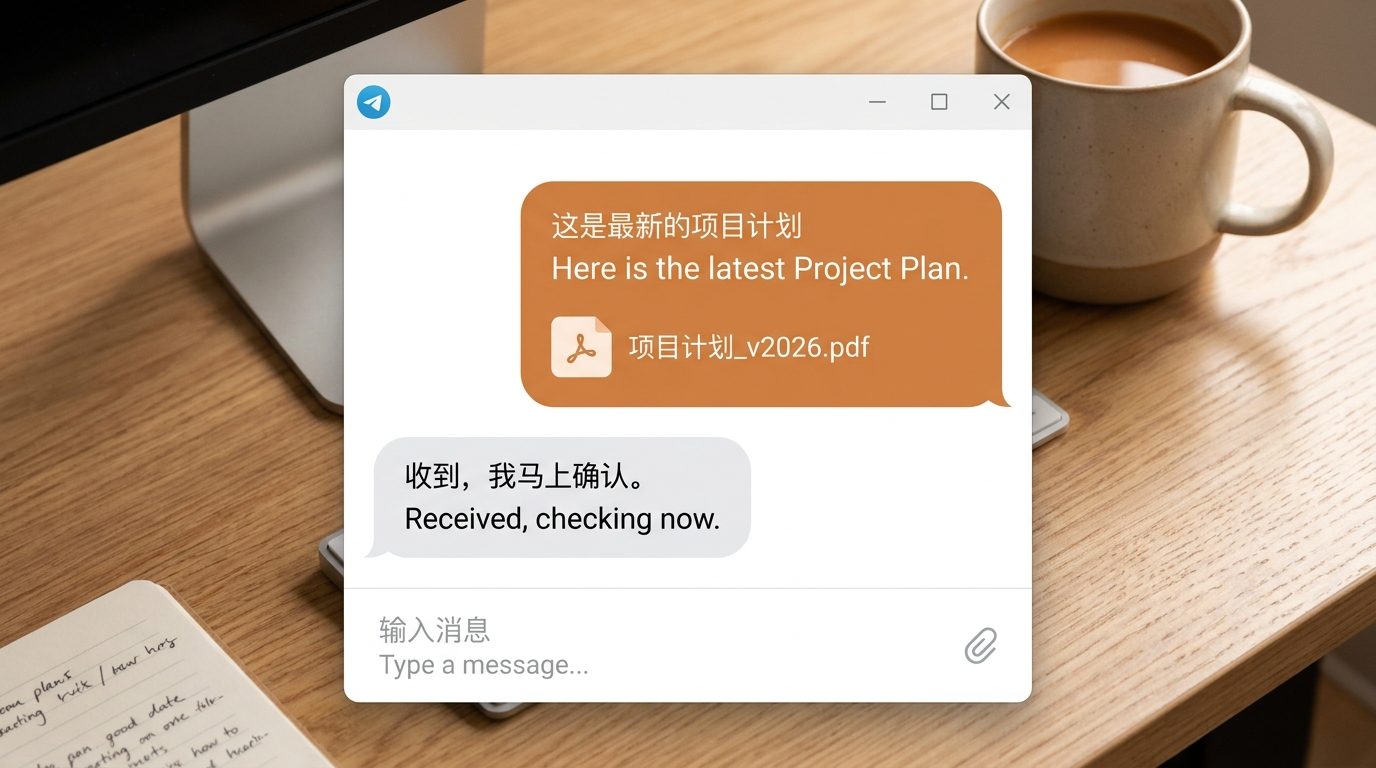
实战场景一:解决消息推送延迟与连接异常
遇到Telegram消息接收延迟,通常是由于系统后台权限限制或网络代理配置不当导致的。首先,请检查手机系统的‘电池优化’设置,确保Telegram已加入白名单,防止系统在锁屏后强制挂起进程。其次,针对网络连接问题,建议在设置中点击‘数据与存储’,检查代理服务器(Proxy)的连接状态。若显示‘连接中’但无法刷新,请尝试切换不同的MTProto代理节点。在2026年的网络环境下,保持代理协议的更新是确保云端消息无缝同步的关键,避免因协议过期导致的‘Connecting...’状态循环。
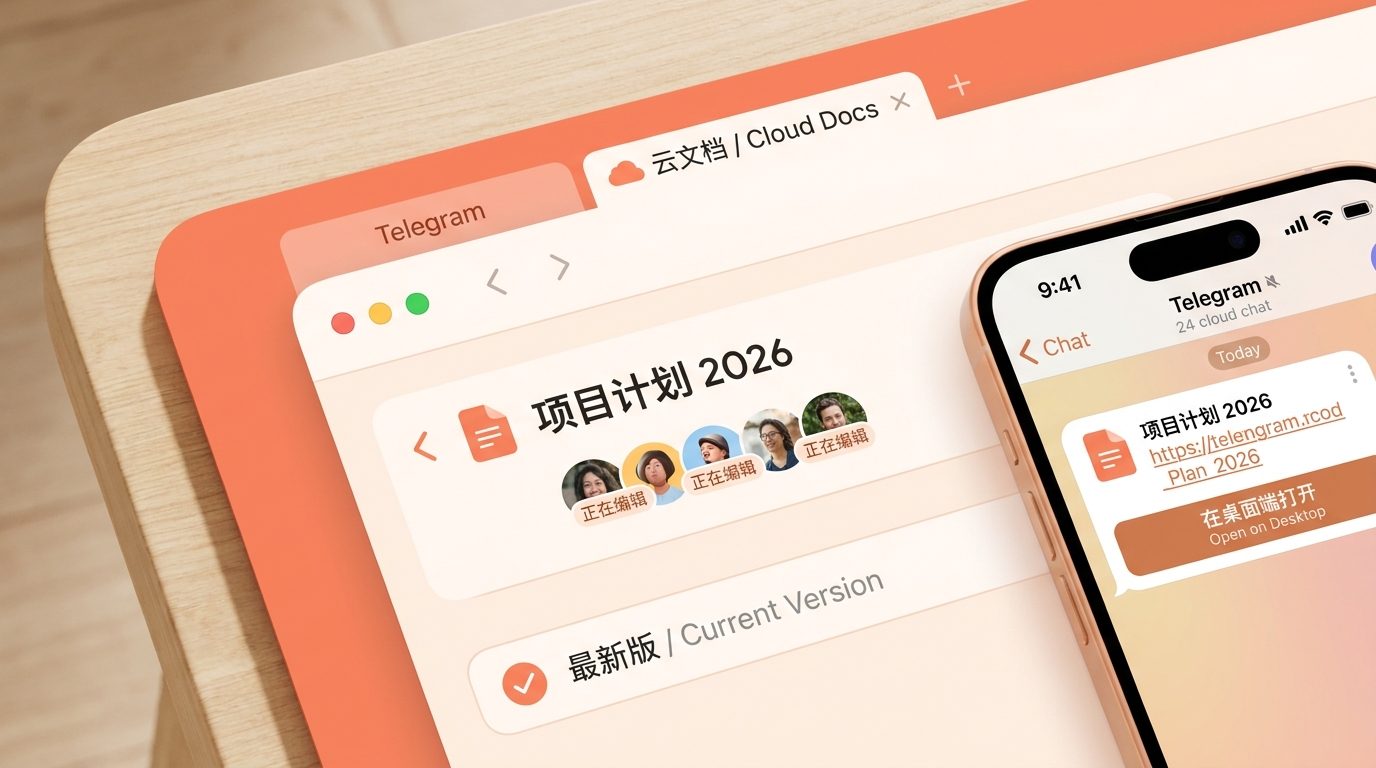
实战场景二:账户恢复与多设备同步管理
当您更换设备或重装系统后,如何恢复历史对话?Telegram的云端架构支持多设备实时同步,您只需在新设备输入关联的手机号并完成验证码校验,即可自动拉取云端加密历史。若遇到‘验证码未收到’的故障,请优先检查是否在其他设备(如电脑端)已登录,Telegram通常会优先将验证码发送至已登录的客户端。此外,若需管理多设备会话,请进入‘设置’ > ‘设备’,定期清理不常用的终端,这不仅能提升账户安全性,还能有效解决因设备数量超限导致的同步冲突问题。
进阶技巧:利用Bot提升自动化效率
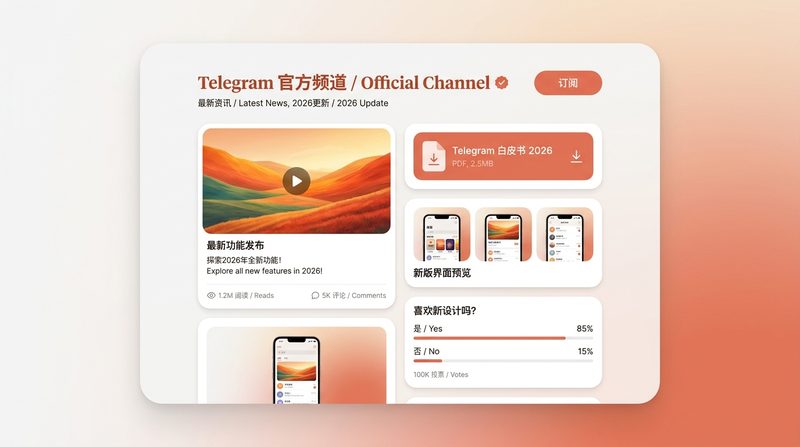
除了基础通讯,Telegram的强大之处在于其开放的Bot生态。您可以利用BotFather创建专属机器人,实现群组自动管理或资源搜索。例如,通过添加全能翻译Bot,可实现多语言实时对话翻译,极大降低跨国沟通门槛。对于有资源获取需求的用户,盘点全网公认的实用Bot,能让您的电报从单纯的聊天工具转变为高效的个人生产力中心。在配置Bot时,请务必注意权限设置,仅赋予必要的群组管理权限,以维护频道内的信息纯净度。
常见问题
Telegram显示‘Connecting’无法连接,该如何排查?
首先检查您的网络代理配置是否有效。建议在设置中测试代理服务器的延迟,若延迟过高或显示超时,请更换节点。同时,确保您的客户端已更新至最新版,旧版本协议可能无法兼容当前的加密传输要求。
更换手机号后,如何迁移Telegram账号数据?
Telegram数据存储在云端,无需手动迁移。您只需在设置中选择‘更改号码’功能,输入新手机号并验证,所有聊天记录、群组和频道信息将自动关联至新号码,且不会丢失任何数据。
为什么我的Telegram无法显示中文界面?
Telegram官方客户端目前主要支持多国语言,若未在设置中找到中文选项,可通过点击官方提供的语言包链接(通常以t.me/setlanguage/开头)进行一键汉化,系统会自动识别并应用最新的中文翻译配置。
总结
获取最新版Telegram官方安装包,开启安全通讯之旅:/get-telegram.html
相关阅读:telegram教程,telegram教程使用技巧