
telegram 面向遇到故障的用户的使用技巧 202609:网络连接与异常排查全指南
在使用Telegram过程中遇到连接卡顿、消息延迟或媒体无法加载?本文针对截至2026年09月用户常遇到的异常状况,提供系统化的故障排查方案。涵盖网络连接代理重置、本地数据缓存清理、多设备同步异常修复及通知提醒设置。借助官方最新的稳定版客户端与内置诊断工具,快速解决软件打不开或资源加载失败问题。
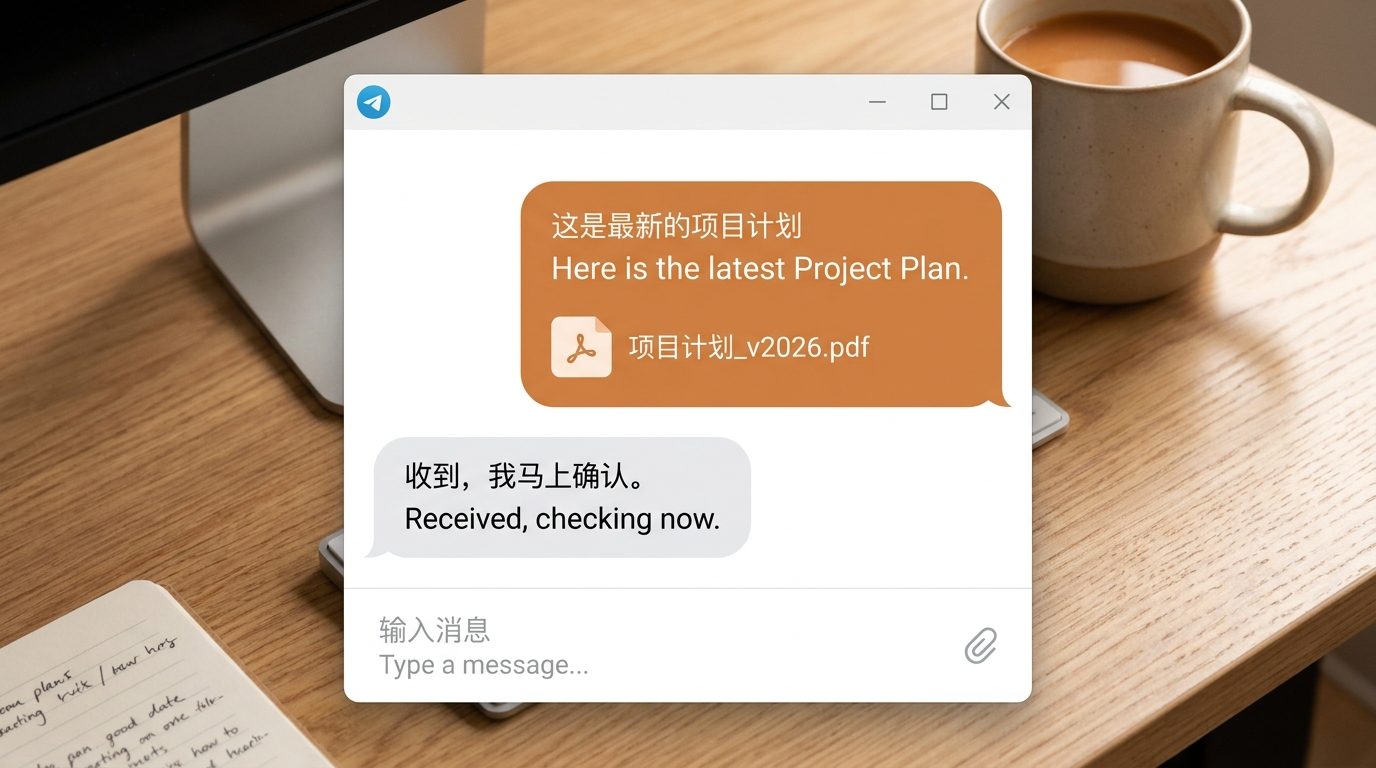
当Telegram出现频繁显示“Connecting...”、收不到新消息提示或视频资源加载停滞时,往往不必急于卸载应用。本文针对遇到故障的用户,盘点截至2026年09月最有效的排查与自我修复技巧。
解决显示“Connecting...”与代理服务连接超时
遇到界面顶部持续显示“Connecting...”且无消息刷新时,首先检查网络代理设置。截至2026年09月的最新稳定版中,进入“设置 > 数据与存储 > 代理设置”,查看MTProto或SOCKS5代理连接状态。若节点延迟过高或连接失败,建议临时关闭自定义代理切换至直连测试,或尝试更换带有端口(如443或8443)的高效节点。此外,排查系统防火墙是否误拦截了Telegram的访问权限,跨平台应用在Android与Windows设备上均需授予后台网络通讯许可,通常即可恢复0.01s级别的极速消息传输。
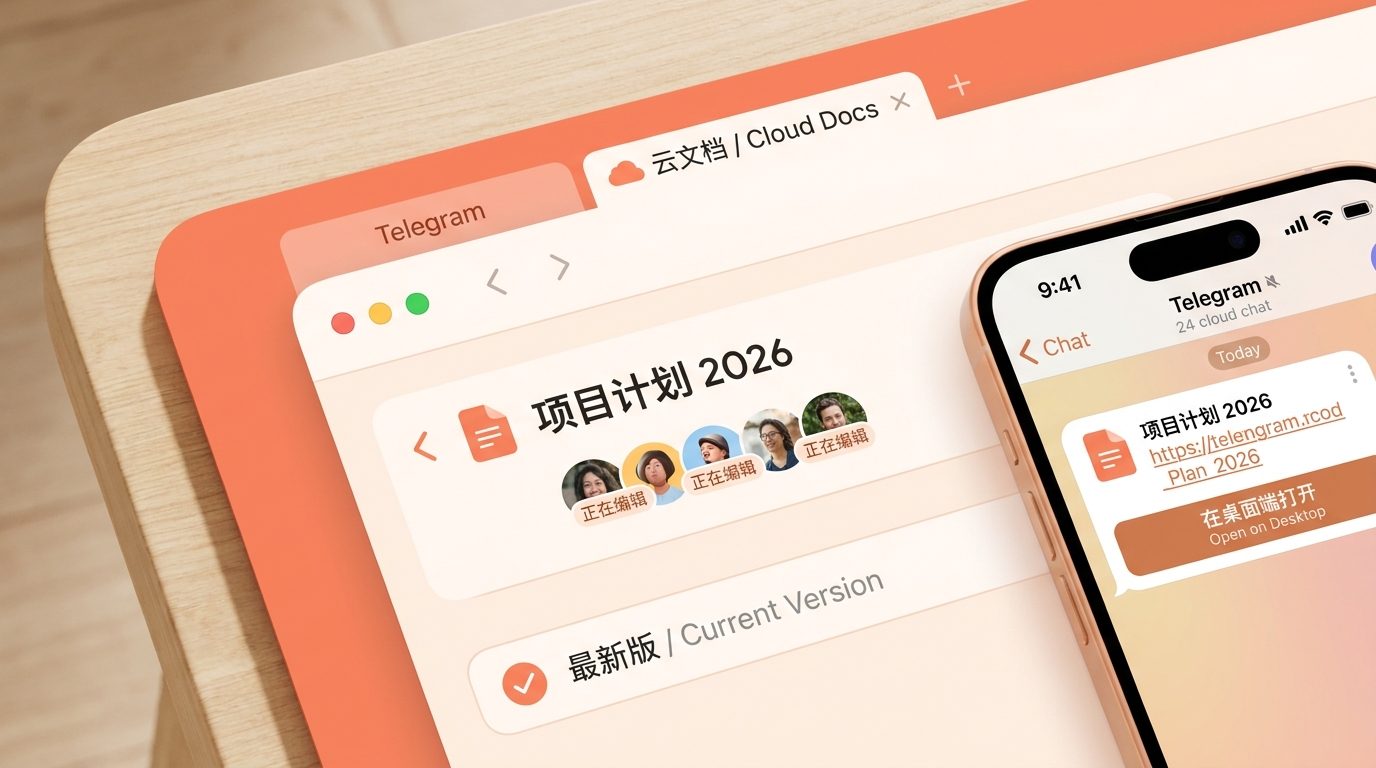
极速清理存储缓存,修复文件与媒体加载停滞
当群组中的图片、大视频或文档点击后提示加载失败或频繁卡顿,极有可能是本地磁盘缓存到达上限或索引损坏。解决办法是前往“设置 > 数据与存储 > 存储使用情况”。在此页面中,系统会直观列出媒体文件占用的空间。点击“清理Telegram缓存”,并合理配置“保留媒体”的时间上限(例如设定为“1周”)。清理操作仅删除本地暂存文件,基于Telegram强大的无限云端存储机制,历史聊天中的文件随时可以重新下载,不会造成数据丢失。
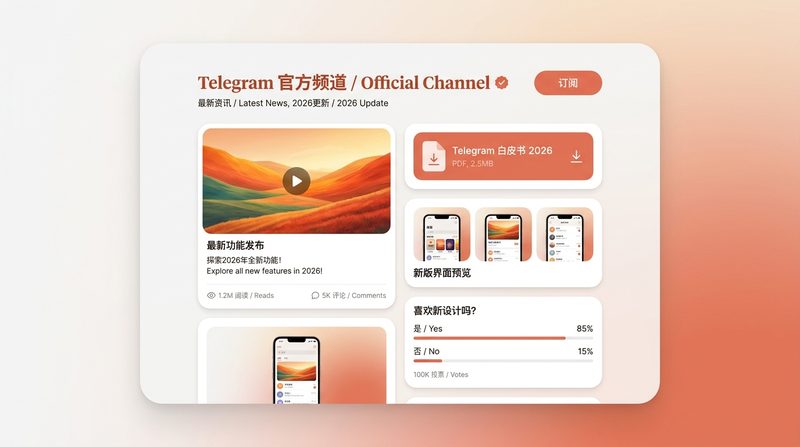
多端同步不同步与私密对话数据丢失排查
Telegram支持全平台无缝同步,但偶尔可能遇到手机端收到消息而桌面端未刷新的情况。此时需确认两端是否均已更新至截至2026年09月的最新客户端版本。若版本一致仍未同步,可尝试在“设置 > 设备”中查看活跃会话列表,踢出异常的旧设备连接后重新扫码登录。需要强调的是,“私密对话(Secret Chats)”采用端到端加密机制,密钥仅保存在发起与接收的两台物理设备本地,不会上传至云端服务器,因此该类对话在更换新设备或多端登录时无法跨端同步,这属于正常的安全设定而非系统故障。
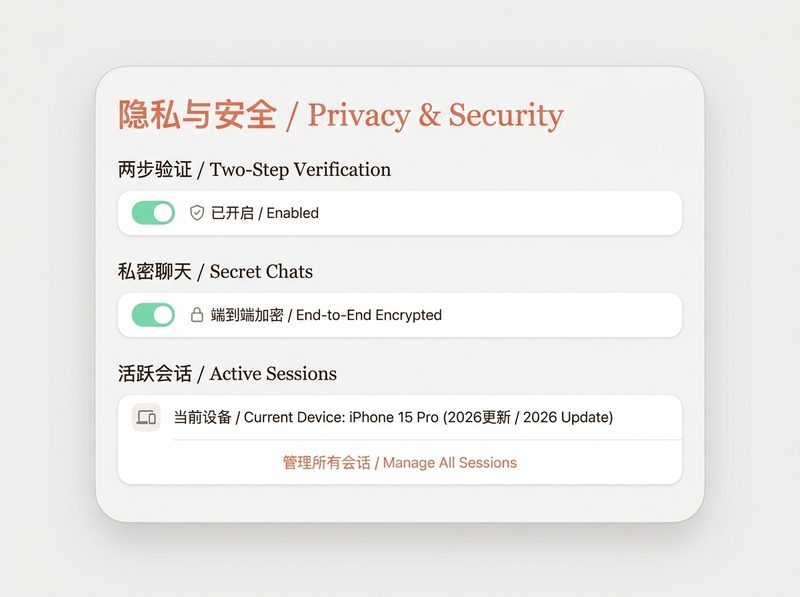
后台通知失效与机器人反应迟钝的恢复技巧
如果应用关闭后无法接收新消息推送,通常是系统的电量优化策略误杀导致。在手机系统设置中,需将Telegram的电池优化模式调整为“无限制”或“允许后台活动”,并确保开启“允许后台刷新”。若是在使用@BotFather管理的第三方机器人时出现点击按钮无响应或指令超时,可先使用“/start”命令重新唤醒机器人;若故障依旧,通常是Bot服务提供方的服务器发生宕机,属于Bot开发者的接口异常,并非Telegram客户端本身的硬件或协议问题。
常见问题
Telegram经常在手机后台被系统强制关闭收不到消息,该怎么调整?
请检查手机系统的“电池优化”设置,将Telegram设置为“不优化”或“允许后台运行”。同时在应用内“设置 > 通知和声音”中开启“后台服务”与“持续连接”选项,确保推送通道正常工作。
为什么在官网重新下载安装后,之前聊天记录里的私密对话不见了?
Telegram普通聊天使用云端存储并能自动同步,但“私密对话”基于独特的端到端加密协议,加密密钥仅保存在当前设备的内存中。一旦重新安装应用或注销登录,本地密钥销毁,私密对话记录将无法从云端恢复。
软件界面部分功能出现乱码或打不开时,如何一键恢复默认状态?
可在设置的“存储使用情况”中选择清除所有数据库缓存,或在桌面端使用快捷键连按多次“设置”按钮唤出诊断菜单(Debug Menu),点击“Reset Settings”恢复初始化配置,之后重启最新稳定版客户端即可。
总结
遇到Telegram功能异常或软件无法正常更新?建议访问官方安全下载入口 [/get-telegram.html](/get-telegram.html) 获取涵盖 Android、iOS、Windows、macOS 及 Linux 的最新稳定版安装包,重置配置并即刻恢复安全流畅的即时通讯体验!
相关阅读:telegram 面向遇到故障的用户的使用技巧 202609,telegram 面向遇到故障的用户的使用技巧 202609使用技巧,Telegram使用技巧:2026年最新故障排查与高效通讯指南