
telegram 面向遇到故障的用户的使用技巧 202610
面对常见的连接中断、消息加载延迟或设置异常,本文整理了截至2026年10月的最新故障排查与使用技巧。通过具体的场景分析与恢复默认设置的方法,帮助遇到故障的用户快速恢复客户端的稳定运行,确保全平台无缝同步与安全通讯不受影响。
当您在日常使用中遇到Telegram连接超时、消息无法同步或界面异常等故障时,掌握一套系统的问题排查方法至关重要。本文将从网络适配、缓存清理、版本更新及数据恢复等实际维度,为您提供高效的解决路径。
网络连接中断与代理配置异常排查
在访问Telegram时,最常见的故障莫过于状态栏长期卡在“Connecting...”或“Updating...”。这种情况通常源于网络环境突变或内置代理服务器(Proxy)配置失效。排查时,首先应检查本地网络是否对相关端口进行了限制。如果使用了SOCKS5或MTProxy代理,建议在设置中的“数据与存储”选项里点击“代理设置”,测试当前的延迟数值。若延迟显示为红色的“Unavailable”,则需要点击右上角的垃圾桶图标删除失效代理,或重新向可信的频道、服务商获取最新可用的节点配置,确保握手协议恢复正常。
多设备消息不同步与本地缓存清理技巧
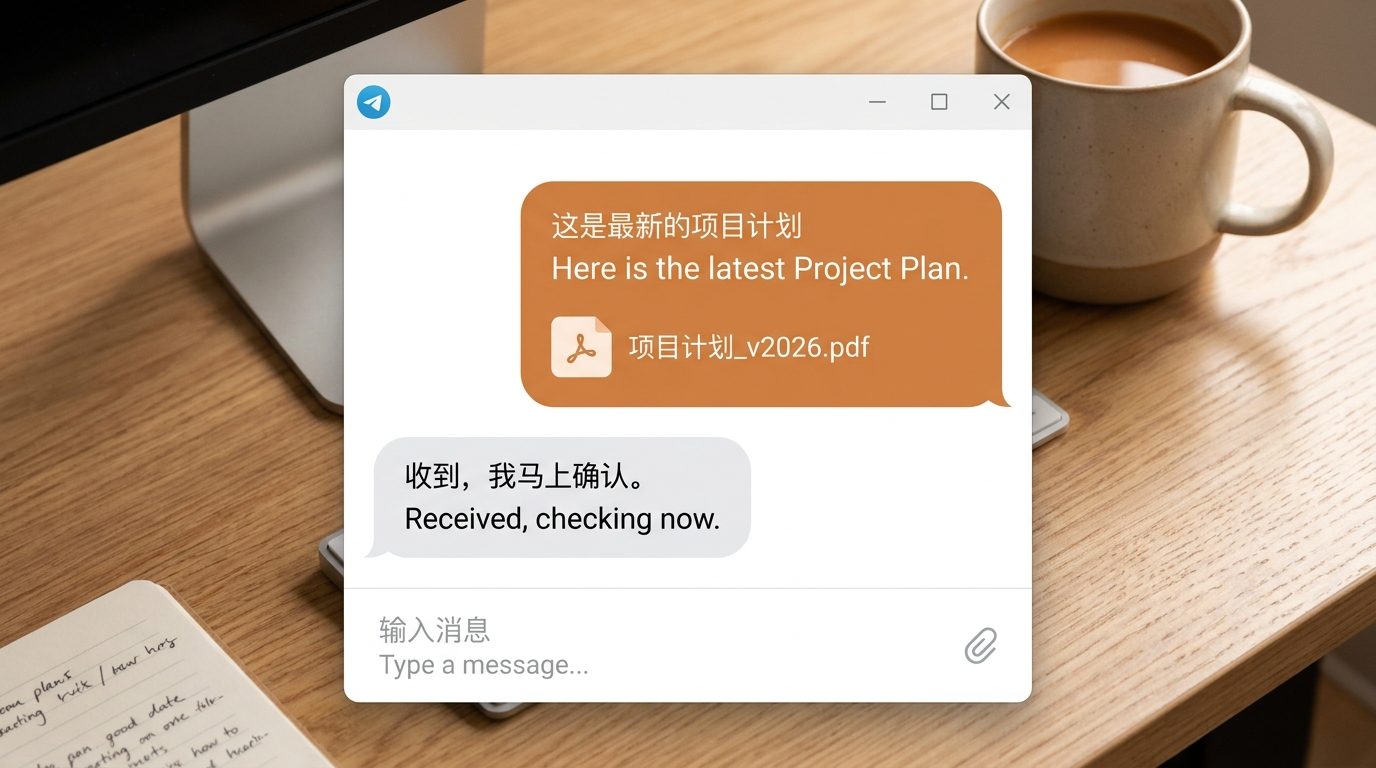
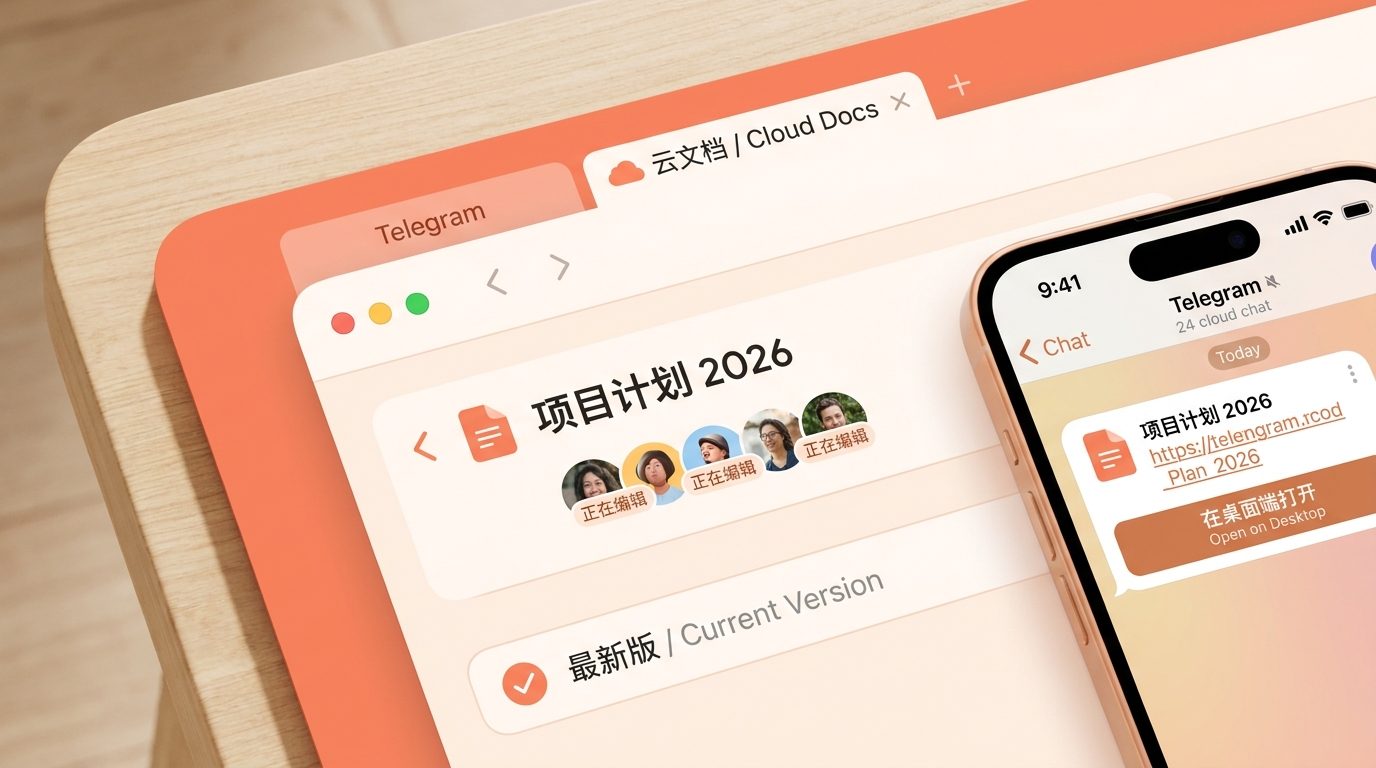
当手机端和桌面端(如Windows或macOS客户端)出现消息断层、部分历史对话无法加载时,多半是由于本地SQLite数据库缓存过载或云端同步进程挂起导致的。针对这一故障,您可以进入应用内的“设置” > “高级” > “数据和存储” > “管理本地存储”,手动点击“清除全部缓存”。此操作不会删除您的云端聊天记录(因为所有数据均采用端到端加密并安全存储在分布式云端),但能释放因残留媒体文件引起的存储阻塞。清理完成后,完全退出客户端并重新登录,即可触发底层协议的强制重连,实现跨设备的秒级实时同步。
客户端界面崩溃、启动闪退与版本兼容性处理
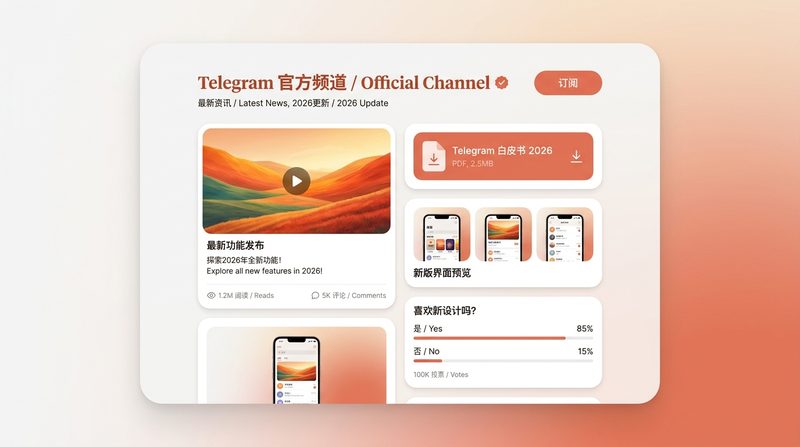
部分用户在操作系统升级后,可能会遇到Telegram客户端频繁闪退、无法正常唤起通知或全局黑屏的问题。这通常是因为当前安装包与系统内核的某些动态链接库存在短暂的不兼容。截至2026年10月,官方已针对主流桌面及移动系统优化了多线程渲染引擎。遇到此类故障时,切忌盲目重复安装,建议先通过官方渠道获取当前稳定版的安装包进行覆盖更新。在Android或Linux设备上,若问题依旧存在,可尝试前往系统设置的“应用管理”中,强制停止应用后清除临时数据(Clear Cache),随后再次启动即可修复UI渲染错误。
恢复默认设置与重置偏好配置的规范流程
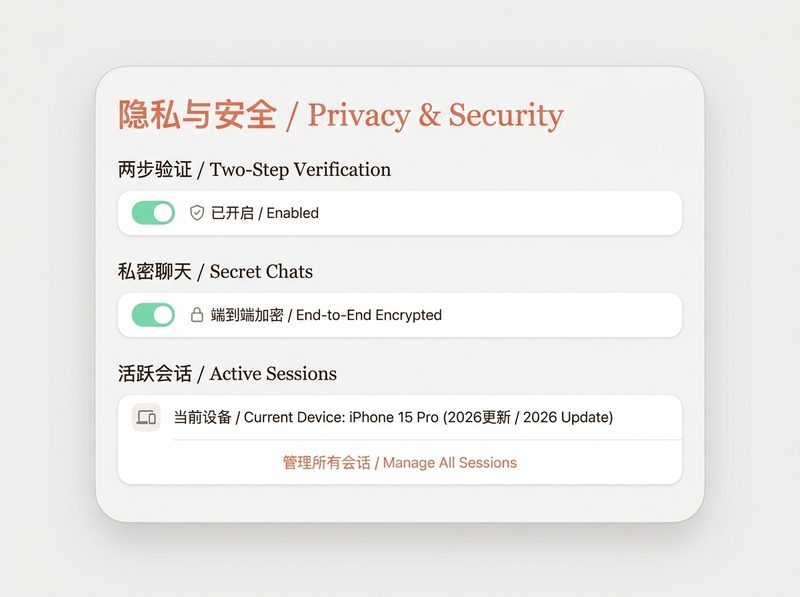
当您误调了某些高级参数导致聊天气泡排版错乱、音视频通话无故挂断或语言包加载失败时,最直接的故障排除手段便是将应用偏好恢复至初始状态。由于Telegram大部分核心配置都与云端账户绑定,重置本地偏好并不会对您的频道订阅或私密对话造成永久性破坏。在移动端或桌面版中,您可以检查“隐私和安全”以及“通知和声音”模块中的自定义开关,关闭所有处于实验阶段的Beta功能。如果故障依旧无法消除,建议卸载当前应用并前往指定下载入口获取全新客户端,重新扫码登录即可彻底清除残留的错误配置。
常见问题
为什么我的Telegram客户端总显示连接中,该如何快速切换备用网络参数?
这通常是因为原有的连接通道遭到阻断。您可以尝试在设置中的网络代理页面关闭当前无效节点,改用直连或更换另一个已知通畅的SOCKS5代理服务器,通常数秒内即可重新触发握手连接。
清理本地存储缓存会把我的重要聊天记录或群组文件删掉吗?
不会。Telegram采用基于云端的分布式架构,您的所有对话记录、媒体文件都安全保存在云端服务器中。清理本地存储仅会移除设备上的临时缓存文件,释放磁盘空间,重新查看时会自动从云端拉取。
在电脑端遇到客户端频繁无响应时,如何安全地重新安装而不丢失数据?
您无需担心数据丢失,因为退出登录或卸载桌面端不会影响云端数据。建议直接从官方渠道下载当前稳定版安装包进行覆盖安装,或者在卸载前手动备份本地的tdata文件夹(如需极端保留本地偏好),重新登录账号即可恢复一切。
总结
如果您在排查故障后仍需获取更多高级使用指南或全平台客户端,欢迎访问 Telegram 跨平台下载与核心特性概览 获取最新版Telegram官方安装包,享受极速安全的无缝通讯体验。
相关阅读:telegram 面向遇到故障的用户的使用技巧 202610,telegram 面向遇到故障的用户的使用技巧 202610使用技巧,telegram 设置异常 更新日志与版本变化 2026