
2026最新 Telegram下载与安装故障排查指南:全平台官方获取与连接异常修复
本指南针对2026年用户在获取Telegram客户端时遇到的下载中断、安装包解析失败及网络连接超时等问题提供全面解答。无论您使用Android、iOS、Windows、macOS还是Linux,均可通过官方通道/get-telegram.html极速获取最新稳定版。文章重点梳理了短信验证码接收故障、代理参数重置以及多端云端同步卡顿的实用排查步骤,帮助您快速恢复军工级加密的即时通讯体验。
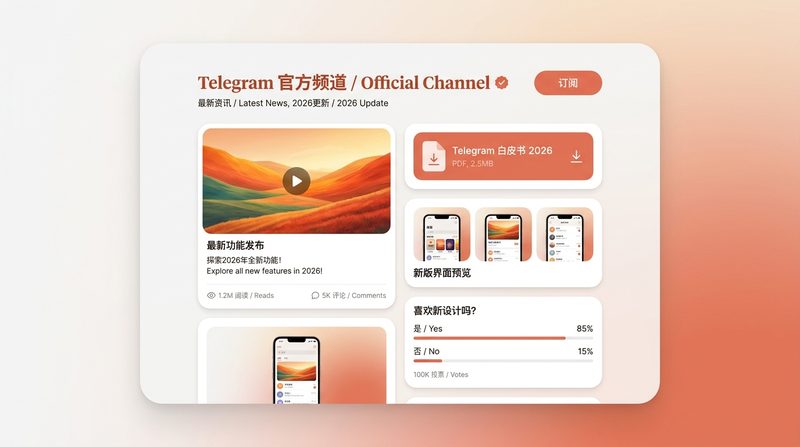
在进行 Telegram下载 与日常使用过程中,不少用户常遭遇官方安装包获取慢、客户端卡在“Connecting”状态或跨设备同步失效等技术障碍。截至2026年09月,Telegram 官方已对全平台架构进行了多次安全与性能迭代。本文将直击各类常见下载与安装故障,提供精准的排查步骤,帮助您顺畅开启高隐私云端通讯。
全平台 Telegram下载 路径与安装包安全防伪校验
确保客户端安全的第一步是认准官方获取入口。用户应直接访问 /get-telegram.html 获取最新版 Telegram 官方安装包,该入口全面覆盖 Android、iOS、Windows、macOS 及 Linux 等平台。在 Android 设备安装 APK 时,若系统报“解析包错误”或“未知来源阻止”,请先检查系统版本兼容性,并在系统设置中临时开启“允许安装未知应用”权限;在 macOS 上若遇到第三方开发者签名提示,需进入“隐私与安全性”手动解除隔离。严格拒绝来源不明的二次打包客户端,确保端到端加密与密钥交换协议未被篡改。
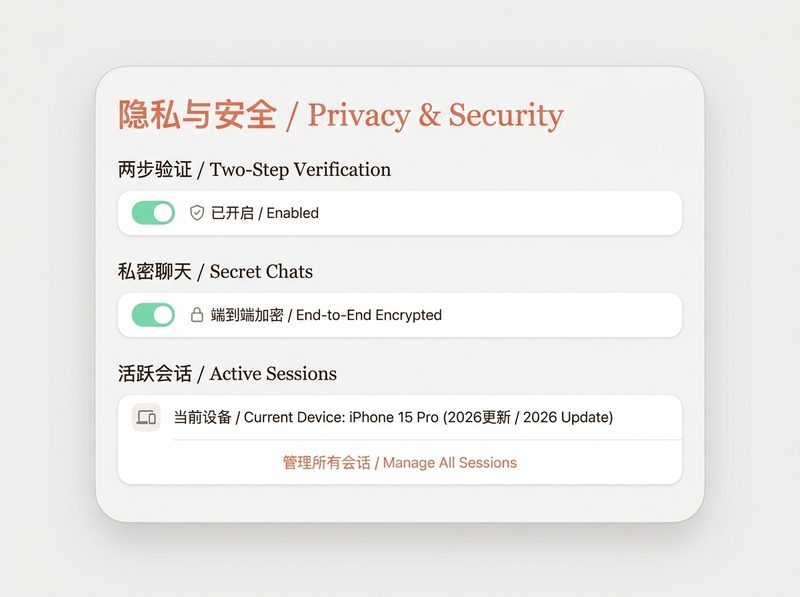
登录验证码收不到与网络连接超时(Connecting)排查
完成下载安装后,最常见的障碍是无法接收SMS验证码或界面持续显示“Connecting”。截至2026年09月最新稳定版,建议优先检查设备网络权限与内置代理配置。若使用手机移动网络无法连接,可进入软件“设置 -> 数据与存储 -> 代理设置”,手动添加安全的 SOCKS5 或 MTProto 代理节点(确认端口与服务器IP匹配)。对于收不到验证码的情况,请确认未拦截系统通知,或尝试先在已登录的桌面端查看系统推送的5位数字验证码,而非单纯依赖手机短信。

客户端频繁崩溃、设置异常与恢复默认配置方案
部分用户在旧版本升级或系统大版本更新后,可能遭遇软件闪退或界面语言设置失效。遇到此类运行异常,无需卸载重装,可优先尝试清除本地缓存与重置偏好设置。在客户端中打开“设置 -> 高级 -> 存储使用情况”,执行“清除所有缓存”操作;若依然闪退,可定位至系统应用数据目录,删除临时配置文件以恢复默认。如果软件完全无法启动,请前往 /get-telegram.html 重新下载最新覆写安装包,直接覆盖旧版目录以修复损坏的本地组件。

多设备云端同步卡顿与消息延时问题处理
Telegram 依赖基于云的分布式架构实现跨平台实时同步,但在多端切换(如移动端与桌面端同时在线)时,偶然会出现消息未实时刷新或通知延迟。此时应首先校验当前各端客户端是否均更新至最新版。若桌面端卡在“Updating”,请检查防火墙是否拦截了 Telegram 的入站与出站规则。用户可通过手动关闭并重新唤醒云端进程,或在主界面下拉强制刷新会话列表。通过构建一致的全平台客户端版本,可保障 0.01s 级的极速触达与无限云存储同步体验。
常见问题
从官方通道完成 Telegram下载 后,为何安装时提示“文件损坏”或无法覆盖旧版本?
这通常是由于未完成的旧进程占用文件或下载中断导致安装包哈希值不匹配。请先在任务管理器中彻底结束所有 Telegram 进程,随后在 /get-telegram.html 重新下载最新官方安装包进行覆盖安装。若为 Android 设备,请先清理系统自带安装包缓存后再试。
安装最新版 Telegram 后,聊天界面无法加载频道与机器人内容该怎么解决?
该问题多因本地网络过滤或代理协议超时引发。建议进入客户端“代理设置”确认节点延迟状态,更换可用节点;同时检查是否开启了系统级防火墙的流量阻断。若属于频道敏感内容过滤,可登录 Web 端 Telegram 并在设置中启用敏感内容显示开关。
在移动端与电脑端同时使用 Telegram,部分消息历史记录无法实时更新怎么办?
Telegram 依靠分布式云架构同步数据,若出现记录断层,请确认两端均已升级至截至2026年09月的最新稳定版。随后在卡顿设备的“存储设置”中清除“本地数据库缓存”,并重新连接网络以触发云端全量数据强制同步。
总结
如果您的客户端仍存在连接故障或版本过旧问题,请立即前往 /get-telegram.html 下载最新版Telegram官方安装包,一键极速获取全平台安全极速的加密通讯体验!
相关阅读:telegram下载,telegram下载使用技巧,telegram 面向遇到故障的用户的使用技巧 202609:网络连接与异常排查全指南