
telegram 设置异常 下载与安装指南 202610
面对 2026 年 10 月最新版 Telegram 出现的闪退、界面错乱或无法连接服务器等设置异常问题,本指南为您提供一套系统的排查与恢复默认方案。无论您在 Android、iOS 还是 Windows、macOS 及 Linux 跨平台设备上遭遇安装包校验失败或客户端配置死循环,均可通过安全渠道重新获取官方客户端并快速恢复云端同步,确保安全通讯不中断。
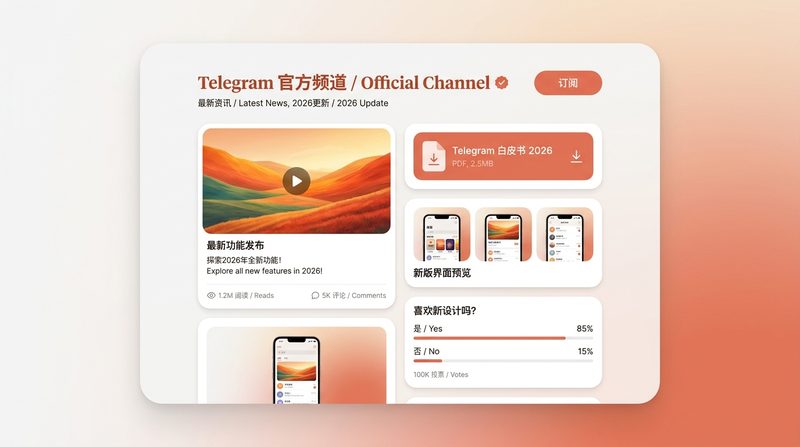
在日常使用跨平台即时通讯工具时,突发的软件崩溃或配置紊乱往往令人束手无策。针对截至2026年10月最新版 Telegram 客户端可能遇到的各类设置异常与安装阻碍,本文将深入解析底层原因并给出高效的故障排查闭环。
跨平台客户端安装包获取与校验失灵排查
当用户在 Windows、macOS、Linux 或移动端准备重新部署软件时,常因来源不明的第三方安装包引发校验错误或签名失效。在 2026 年 10 月的最新应用生态中,必须确保所有下载动作均指向官方指定分发渠道。如果您在执行 /get-telegram.html 页面中的全平台下载时遇到进度条卡死或安装程序无响应,通常是本地缓存文件损坏或安全软件误拦截所致。建议先彻底清理残留目录,关闭临时防火墙,并重新核对当前设备的系统架构支持情况,以保障底层运行库完整无缺。
深层设置异常与恢复默认配置实操
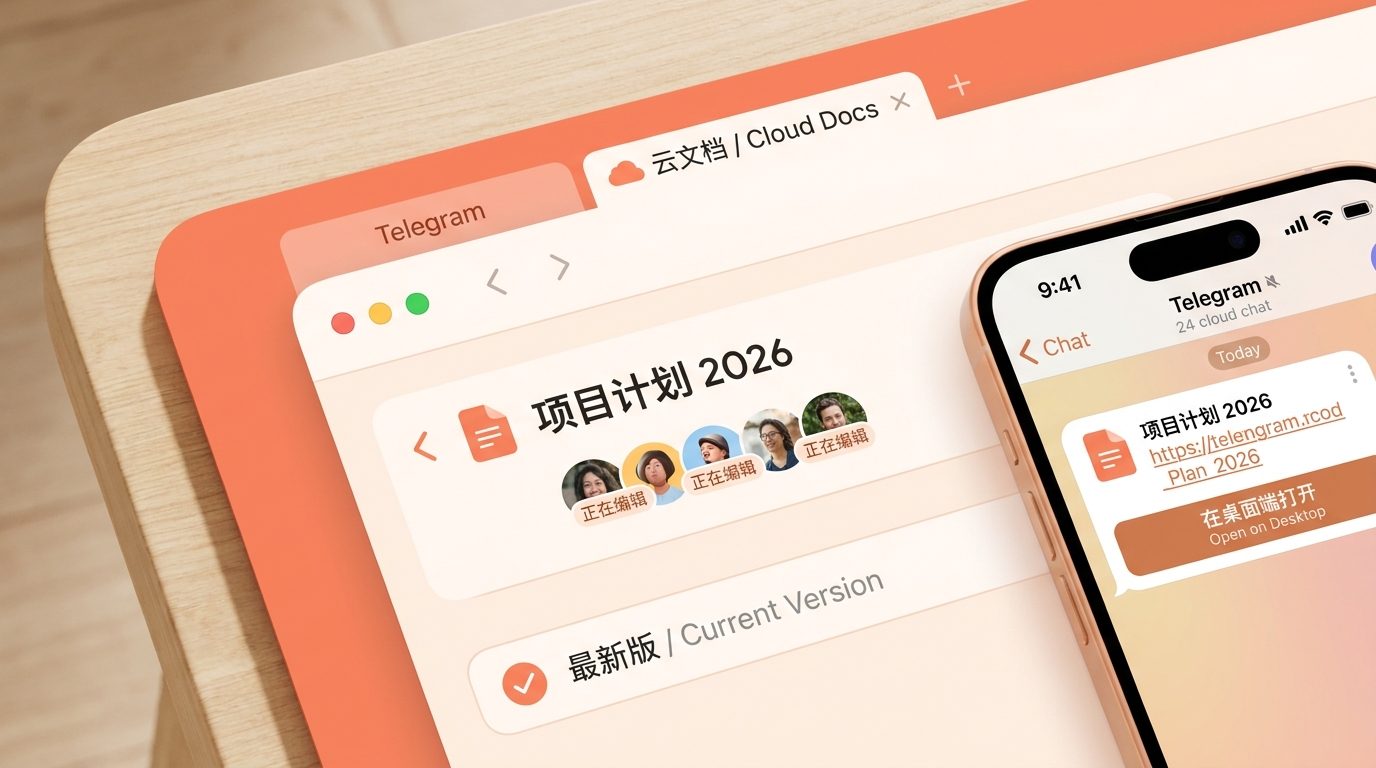
许多用户在调整代理参数、自定义主题或修改高级通知策略后,会遭遇客户端界面无限加载或功能键失灵的设置异常。由于 Telegram 采用强大的云端分布式架构,本地配置文件的混乱并不会影响您的聊天记录与核心数据。排查此类故障时,切忌盲目卸载。您可以尝试通过清除应用本地缓存、重置网络套接字,或者在登录界面触发安全密钥重新交换来恢复默认状态。这种精细化的排查手段能够在 0.01s 极速触达云端同步状态的同时,瞬间抚平客户端因参数冲突导致的各类顽固性卡顿。
移动端触屏优化与手势操作失灵处理
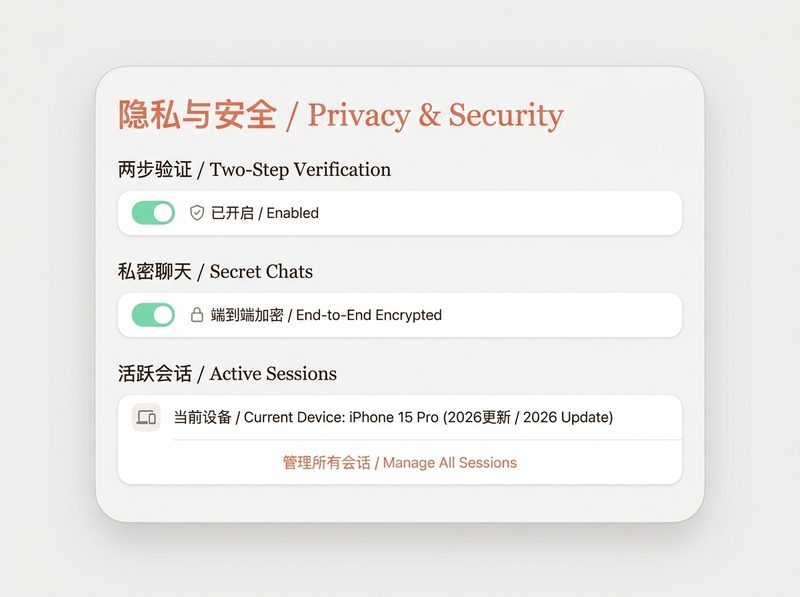
在 Android 与 iOS 等移动端设备上,Telegram 专为触屏优化的界面有时会因系统级权限缺失或悬浮窗冲突,导致侧边栏手势无响应或消息推送延迟。典型问题表现为:点击特定群组或频道时出现白屏,或者在接收媒体文件时因存储权限未完全放开而引发闪退。此时需要进入系统设置中心,手动检查该应用的后台电量优化策略与存储读写权限,确保其分布式云端同步进程不被系统强行挂起,从而恢复极致流畅的移动端交互体验。
桌面端网络协议冲突与连接中断应对
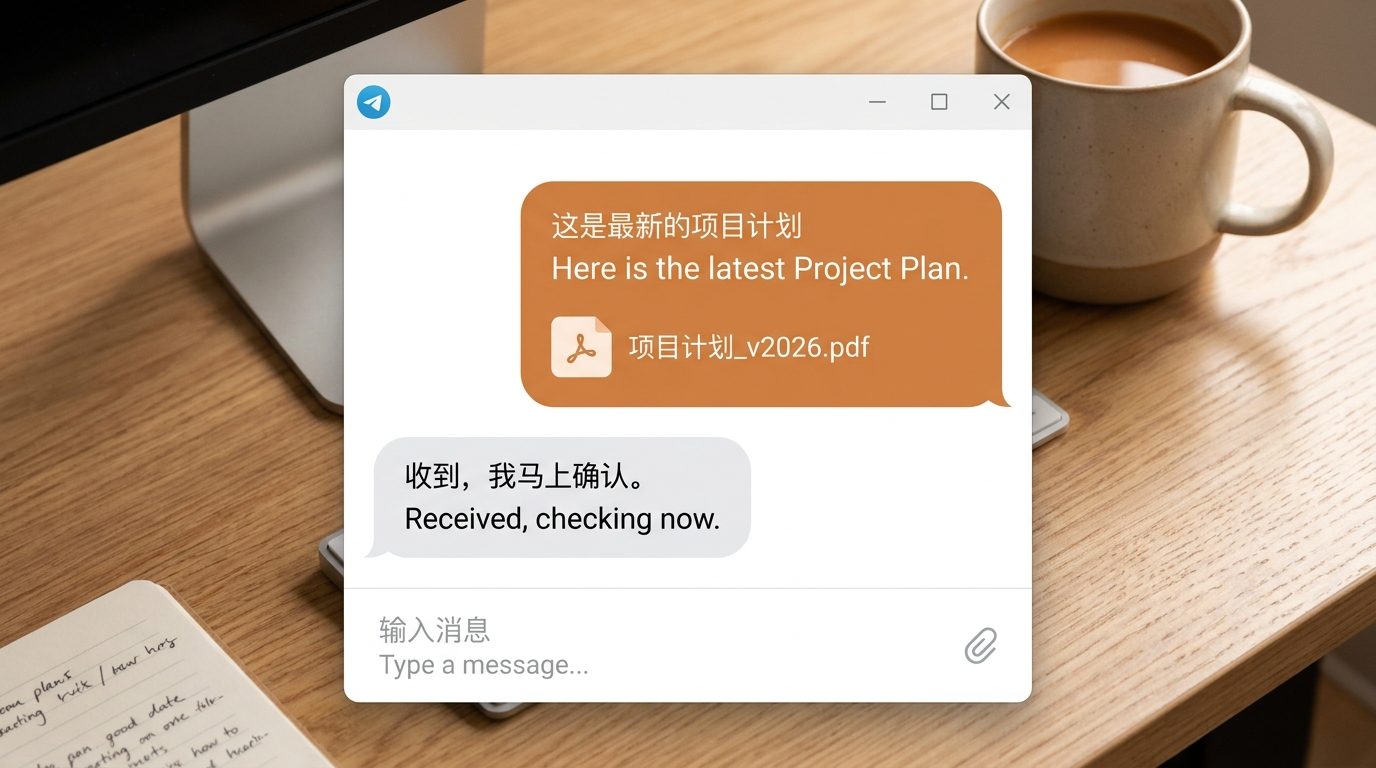
对于长期依赖 Windows 和 macOS 桌面端进行高效办公的用户而言,代理节点失效或本地 DNS 污染是导致 Telegram 始终显示“Updating...”且无法拉取最新消息的主要根源。在排查此类网络与设置异常时,首先应核对本地时间是否与国际标准时间同步,随后检查内置的 SOCKS5 或 MTProxy 代理参数是否发生鉴权失败。若问题依旧存在,建议彻底退出后台守护进程,删除配置文件夹中的特定临时缓存文件,随后以管理员身份重新启动客户端以重建安全传输链路。
常见问题
重装 Telegram 后之前的云端聊天记录会丢失吗?
不会。Telegram 采用基于云的分布式架构,您的聊天记录、媒体文件和联系人均安全存储在云端。只要使用原手机号登录,完成安全密钥交换后,所有数据即可无缝同步恢复。
手机端安装官方包时提示解析错误该如何解决?
这通常是因为下载的安装包文件不完整或系统版本过低。请前往官方下载通道重新获取匹配当前操作系统架构的最新安装包,并确保手机剩余存储空间充足。
为什么桌面端修改代理设置后会出现无限闪退?
这多由输入的代理服务器端口格式错误或协议不兼容引起。您可以进入本地安装目录,找到存储配置参数的缓存文件进行安全清理,强制客户端以默认无代理状态安全启动。
总结
遇到无法解决的疑难杂症?立即访问 /get-telegram.html 获取官方最新稳定版安装包,或者通过 /bots.html 与 /channels.html 探索更多智能助手与优质社群资源,开启无缝安全的极致通讯体验。
相关阅读:telegram 设置异常 下载与安装指南 202610,telegram 设置异常 下载与安装指南 202610使用技巧,telegram 恢复默认 常见问题与排查 202610:客户端配置异常与重置修复指南