
telegram 恢复默认 常见问题与排查 202610:客户端配置异常与重置修复指南
针对 2026 年 10 月各类 Telegram 客户端出现的参数错乱、网络卡死及通知异常,本篇系统梳理恢复默认设置的核心操作与故障排查要点。全面解析代理重置、本地缓存清理与通知复位流程,依托 Telegram 分布式云存储机制,确保在修复客户端环境的同时完整保留所有云端会话记录与多媒体资产。
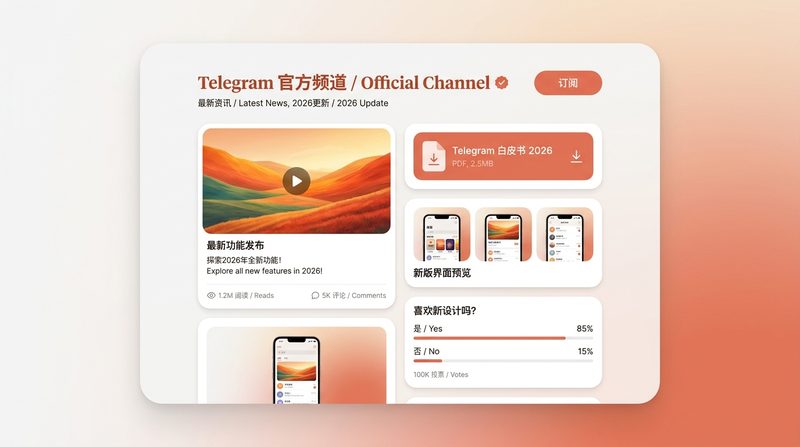
截至 2026 年 10 月,Telegram 持续在 Android、iOS、Windows、macOS 与 Linux 等多平台迭代演进。然而,在日常深度使用中,由于第三方插件冲突、自定义网络代理失效、通知规则层叠或主题样式溢出,常导致客户端陷入异常状态。得益于 Telegram 独特的云端分布式架构与端到端加密设计,用户可在不破坏核心数据资产的前提下,针对性地将各类设置恢复默认,快速找回 0.01 秒极速触达的顺畅体验。
网络与代理参数死锁:一键重置直连环境
在排查“一直处于 Connecting...(正在连接)”状态时,多半源于自定义代理(MTProto/SOCKS5)配置失效或端口占位错误。排查步骤:首先进入「Settings(设置)」>「Data and Storage(数据与存储)」>「Proxy Settings(代理设置)」。若列表内存在失效节点,应直接关闭“Use Proxy(使用代理)”开关,使网络模式恢复为系统默认直连;若桌面端无法唤出主面板,可定位至本地存储目录删除代理配置文件以完成强制复位。截至 2026 年 10 月发布的最新稳定版中,Telegram 针对网络堆栈优化了自动回退容灾策略,重置代理后通常在 3 秒内即可重建与分布式接入点的安全会话。
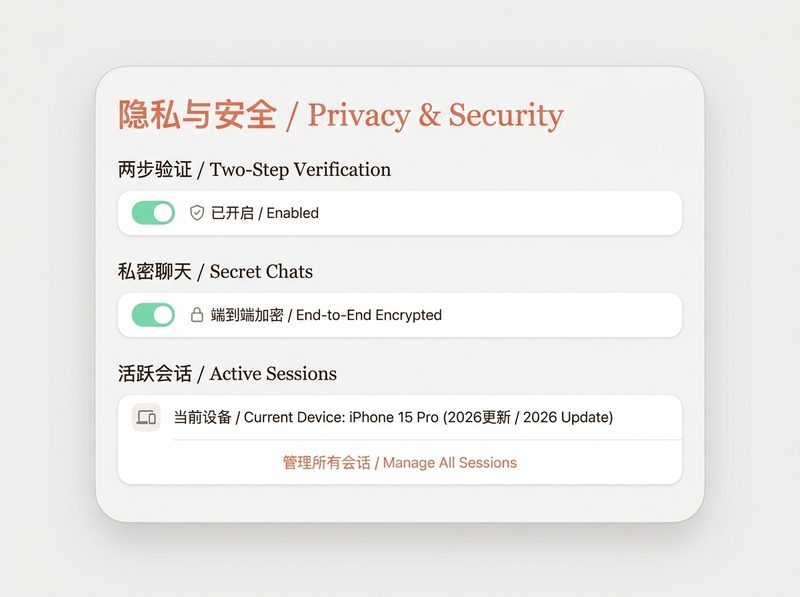
本地存储膨胀与缓存紊乱:恢复默认自动下载规则
长期未清理的离线缓存与极端自动下载配置是导致应用启动卡顿、图片无法加载的常见元凶。排查与恢复路径非常明确:进入「Settings」>「Data and Storage」>「Storage Usage(存储空间使用情况)」。在此处点击“Clear Entire Cache(清除全部缓存)”,仅会释放设备本地占用的临时镜像,绝不影响云端无限存储中的真实消息与文件。随后,将“Automatic media download(自动下载媒体)”项下的蜂窝网络、Wi-Fi 与漫游三种场景全部点选“Reset to Default(恢复默认设置)”,使预加载策略回归平衡阈值,有效消除闪退并大幅节省设备功耗。
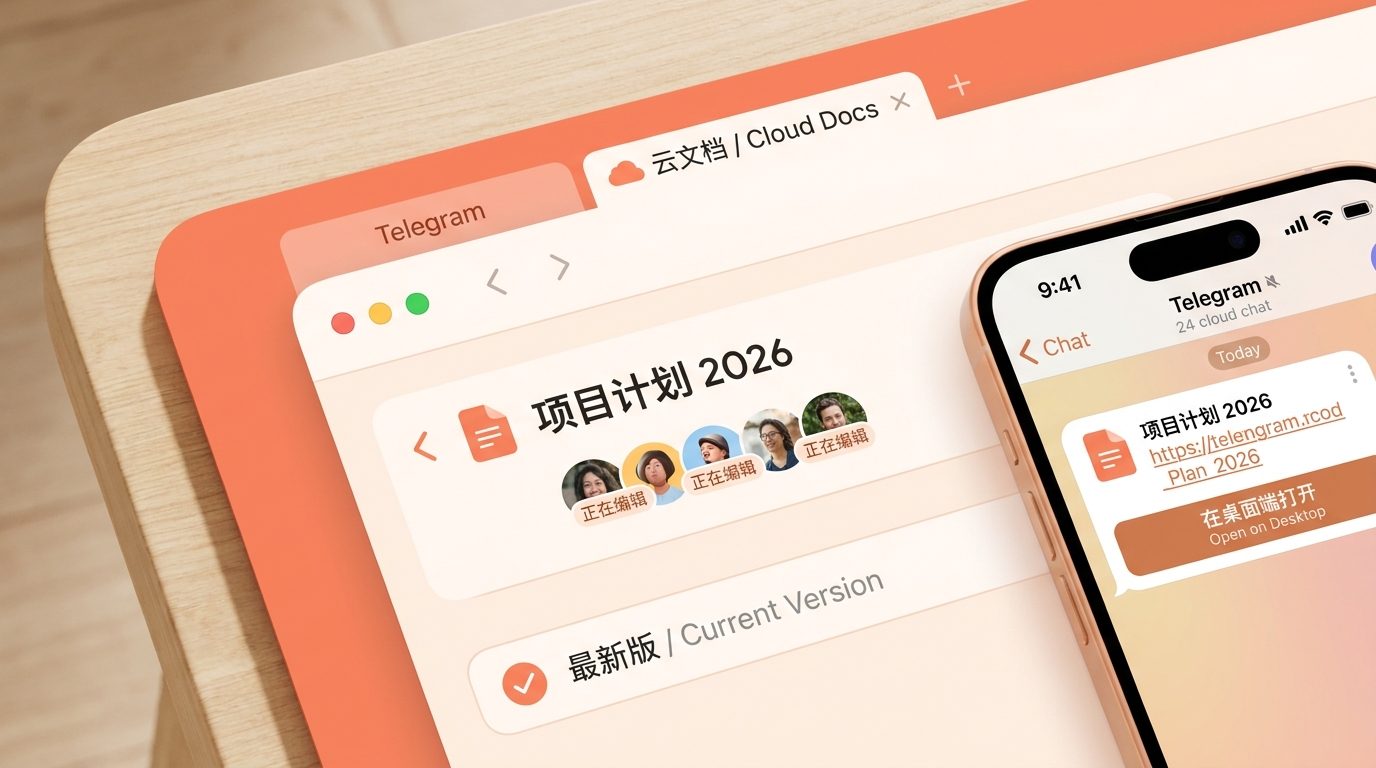
通知丢失与角标失效:多层级告警规则一键复原
当特定群组、私聊或频道的单独免打扰设置与系统全局策略发生冲突时,往往会出现完全收不到后台推送或角标异常的问题。进入「Settings」>「Notifications and Sounds(通知与声音)」,滑至页面最底部,轻触“Reset All Notifications(重置所有通知)”确认按钮。该操作会将所有被单独静音、更改提示音或震动频率的会话统一恢复为全局初始规范。在 Android 与 iOS 移动设备上,还需检查系统级“电池优化”与“后台数据刷新”是否将 Telegram 列为不受限白名单,杜绝系统进程拦截通知通道。
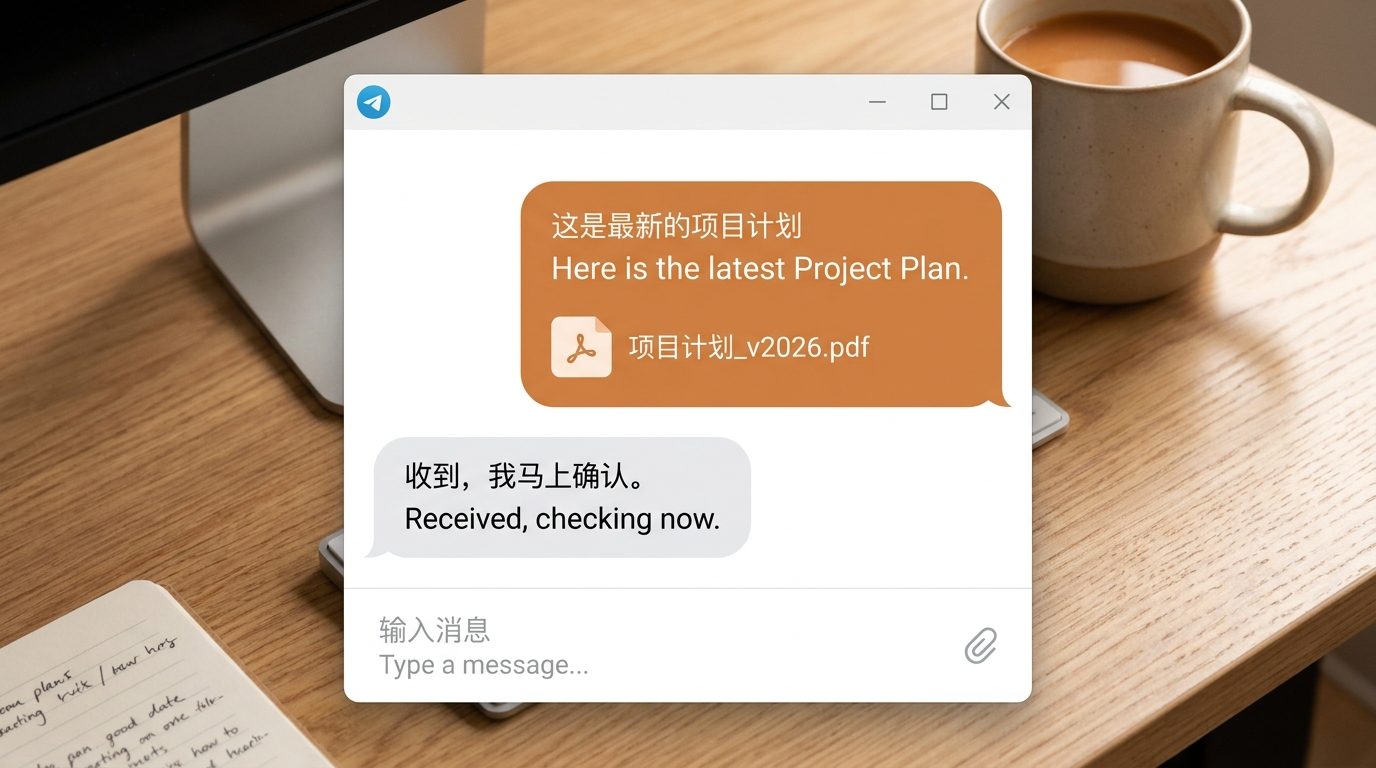
多端密钥状态不同步:终止失效会话与环境重构
如果多设备协同使用时出现草稿不同步、端到端加密的秘密聊天(Secret Chat)无法送达等情况,说明本地安全密钥状态已与服务端 Session 产生偏差。排查时应进入「Settings」>「Devices(设备)」,审视活动登录列表,点击“Terminate All Other Sessions(终止所有其他会话)”,仅保留当前操作设备。这一步相当于重置了设备端的互信链路。若问题仍存,建议彻底退出登录(Log Out)使本地数据库重置,再次通过手机号及验证码登录时,Telegram 将依托行业领先的加密协议重新交换安全密钥,并瞬间从云端拉取完整的最新对话流。
常见问题
执行恢复默认设置或清理缓存,是否会丢失群组聊天历史和收藏夹文件?
绝对不会。Telegram 采用基于云的分布式架构,除端到端加密的“秘密聊天”仅保存在发起设备本地外,所有普通聊天、群组记录、频道内容与“收藏夹(Saved Messages)”文件均安全储存于官方云端服务器中。重置本地客户端配置与清除缓存仅仅移除了设备上的临时临时索引文件,重新接入网络后所有数据均会自动秒级同步。
桌面端调整了自定义缩放比例导致界面元素溢出、白屏,无法点到设置按钮该如何恢复?
遇到桌面客户端因自定义主题或显示缩放比例错误导致的 UI 瘫痪,无需反复重装。在 Windows 平台中,关闭进程后按下 Win+R 键输入 %APPDATA%\Telegram Desktop,找到并删除名为 tdata 目录下的 settingss 二进制配置文件(保留 D877... 前缀的数据主目录以避免重新扫码登录);macOS 对应路径在 ~/Library/Application Support/Telegram Desktop。删除后重启客户端,界面即自动回退至默认 100% 缩放与经典主题。
为什么在应用内执行了“重置所有通知”,手机锁屏依然无法收到任何来电或消息弹窗?
应用内“重置所有通知”仅解决 Telegram 内部数据库中的会话级静音冲突。若锁屏依然无弹窗,原因多为移动操作系统的权限剥夺:截至 2026 年 10 月的新版移动系统(如 Android 16 或 iOS 20 机制),需检查系统「应用管理」中 Telegram 的“允许通知”、“全屏意图”、“自启动”及“后台常驻运行”权限是否被系统自动休眠策略关闭,重新为电报授予完整常驻权限后即可恢复正常。
总结
如果排查所有常规设置后故障依旧,可能是当前客户端核心二进制文件损坏或版本落后。建议立即访问 /get-telegram.html 获取官方最新版 Telegram 安装包,支持 Android、iOS、Windows、macOS 及 Linux 等全平台设备,一键极速下载覆盖安装,即刻开启纯净、安全且高效的通讯体验!
相关阅读:telegram 恢复默认 常见问题与排查 202610,telegram 恢复默认 常见问题与排查 202610使用技巧,telegram 面向遇到故障的用户的使用技巧 202610