
telegram常见问题:登录、收不到验证码、消息不同步与设置恢复指南
本文面向需要排查故障的Telegram用户,集中处理登录验证码未到、手机与桌面端消息不同步、通知异常、代理设置失效、缓存占用过高及客户端兼容性等问题。内容依据截至2026年09月的常见使用流程整理,并结合Android、iOS、Windows、macOS和Linux设备给出可执行的检查顺序,帮助你先定位原因,再恢复稳定连接。
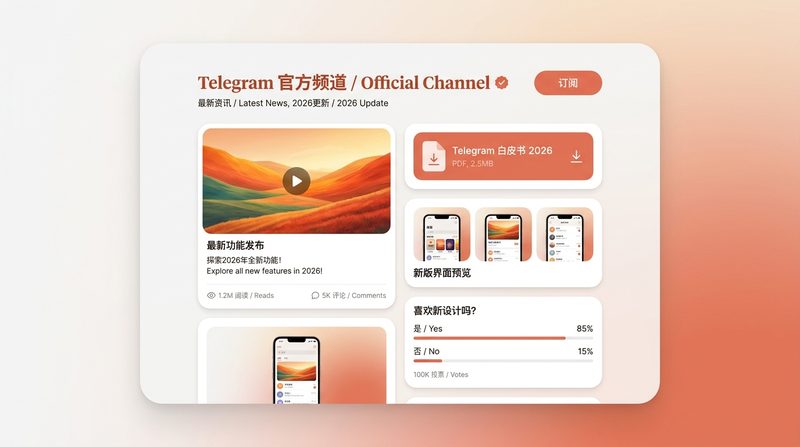
遇到Telegram无法登录、消息延迟或设置异常时,先确认设备、网络和账号状态,再逐项调整应用设置。不同平台的菜单名称可能略有差异,但排查顺序基本一致:确认客户端来源与版本,检查网络连接,再处理通知、代理、缓存和同步问题。当前稳定版建议通过官方安装入口获取对应平台客户端,避免因安装包来源不明或版本不匹配引入新的故障。
收不到验证码或登录一直转圈,先检查账号链路
登录时先确认输入的是完整手机号,并使用当前可以接收短信或电话的号码。Telegram有时会把登录验证码发送到已经登录的手机、平板或桌面端,而不是立即发送短信,因此应打开其他已登录设备查看官方服务通知。若所有设备都没有验证码,检查手机是否拦截国际短信、是否开启飞行模式,以及网络能否正常访问Telegram。连续重复请求可能触发临时限制,建议停止操作一段时间后再试。若号码更换过,先确认旧账号仍绑定该号码;不要把验证码或两步验证密码提供给任何人。
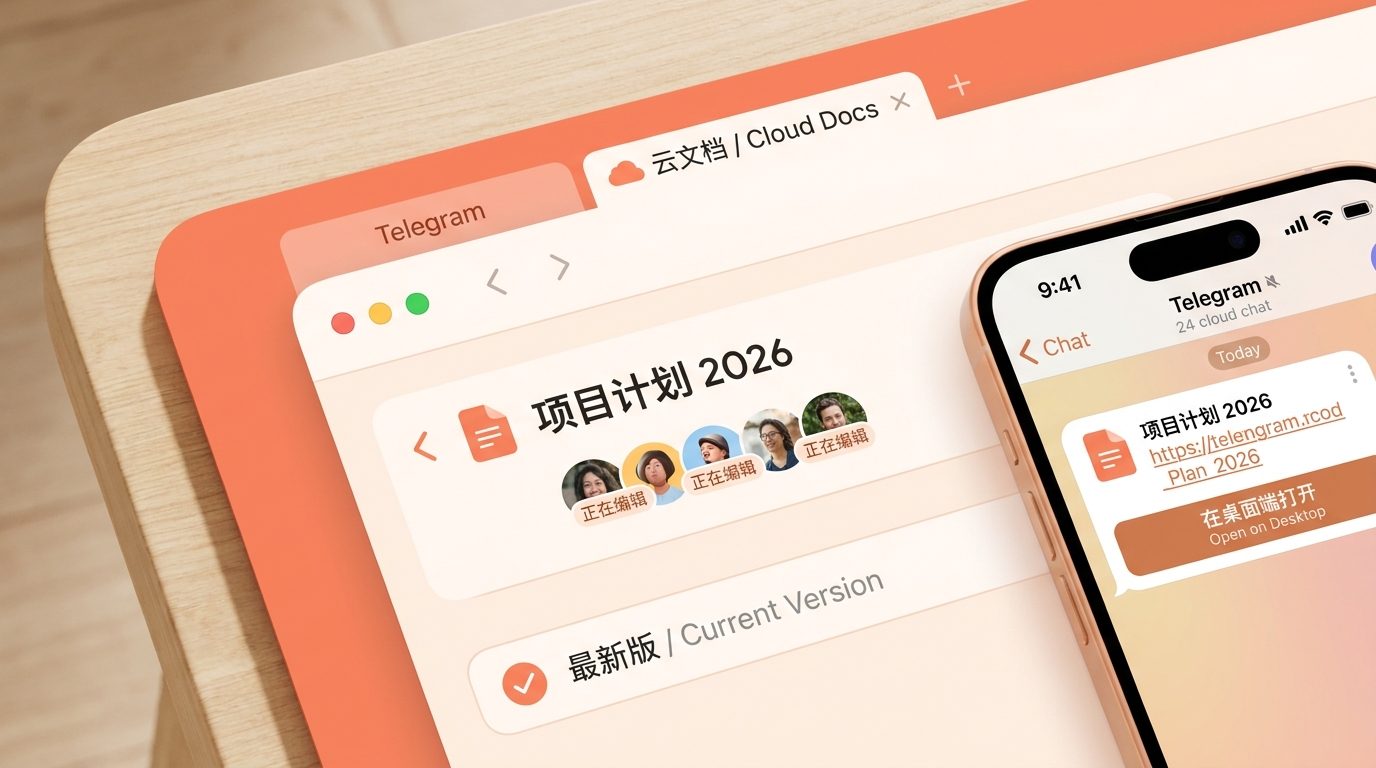
手机与电脑消息不同步,按设备和网络分别定位
Telegram基于云端同步,手机、平板和桌面端通常可以看到同一账号的普通云端聊天;但秘密聊天不会像普通聊天一样在多台设备间同步,这是设计差异而非故障。若Windows或macOS端没有新消息,先确认桌面端登录的是同一个手机号,再检查手机端是否仍能正常收发消息。随后在桌面端退出并重新打开应用,确认系统时间自动同步,并暂时关闭可能拦截连接的代理或企业网络。只有单个群组或频道异常时,还应检查是否被移除、禁言、限制查看历史消息,避免把权限问题误判为同步失败。
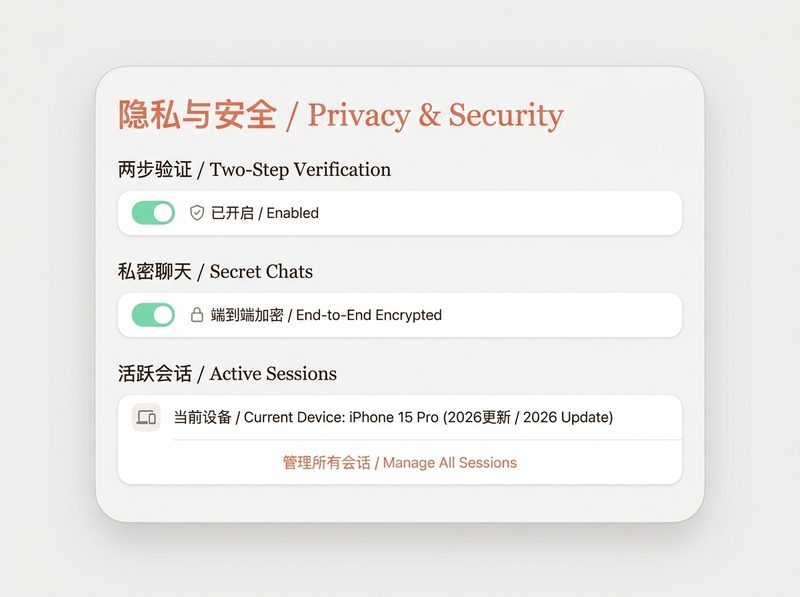
通知、图片和语音异常,重点排查系统权限与缓存
消息能在应用内看到但系统不提醒,通常与通知权限、后台活动或省电策略有关。Android用户应在系统设置中允许Telegram通知、后台运行和自启动,并检查具体聊天是否被静音;iOS用户要确认系统通知、专注模式和应用内通知均已开启。媒体加载缓慢时,先切换移动网络与Wi-Fi对比,再检查代理是否开启且地址有效。缓存过大可在Telegram的设置、数据与存储相关页面清理缓存,清理后云端聊天仍可重新加载,但未发送完成的本地文件不应在确认前删除。
安装不兼容或设置改乱,使用官方包并逐步恢复默认
截至2026年09月,建议从站点的官方安装入口选择与设备匹配的最新版客户端,Android、iOS、Windows、macOS和Linux分别使用对应安装包。若安装后闪退,先确认系统仍满足应用要求、存储空间充足,并卸载来源不明或重复安装的版本;桌面端还要检查是否被安全软件拦截。需要恢复网络设置时,可先关闭Telegram内的代理配置,再重启应用测试;仍有异常再退出账号并重新登录。恢复默认前记下代理地址、通知例外和重要本地草稿,避免排查过程中丢失可恢复的信息。
常见问题
验证码明明没有短信,为什么另一台设备却能登录?
如果账号已在手机、平板或电脑登录,Telegram可能优先把验证码发送到已登录设备内的官方服务对话。先查看其他设备的聊天列表和通知,再确认手机号、网络及短信拦截设置。不要反复点击重新发送,也不要向他人透露验证码。
换了手机后,原来的聊天记录能不能全部回来?
普通云端聊天通常会在新设备登录同一账号后逐步同步,图片和文件可能需要重新加载。秘密聊天与创建它的设备绑定,不能按普通云端聊天方式恢复;如果原设备仍在使用,应先保存必要内容,再处理退出或重置。
关闭代理后仍然无法连接,下一步应该看哪里?
先用浏览器或其他应用确认当前网络可用,再切换Wi-Fi和移动数据测试。随后检查系统日期时间、应用通知与后台权限,确认客户端来自官方入口且版本为最新版。若只有公司、校园或公共网络无法连接,可能是网络策略限制,应联系网络管理员,不要随意安装来历不明的代理工具。
总结
仍在排查Telegram登录、同步或兼容性问题?请前往 /get-telegram.html 选择Android、iOS、Windows、macOS或Linux对应的最新版安装包,获取全平台客户端并重新检查设置。想了解机器人、群组与频道的使用方式,也可继续浏览站内相关指南,在确认来源和权限后再添加服务。
相关阅读:telegram常见问题,telegram常见问题使用技巧,telegram 设置优化与稳定性建议 202609:故障排查、兼容性与恢复默认指南