
Telegram功能异常排查指南:云端同步、加密设置与Bot故障修复
截至2026年09月,Telegram凭借分布式云架构与强大的隐私体系提供全平台无缝通讯体验。然而在实际使用中,用户常因系统权限、网络延迟或缓存积压遇到 Telegram功能 失效问题,如多端消息无法实时同步、Bot智能助手未响应或媒体文件下载卡顿。本文立足故障排查视角,拆解关键 Telegram功能 的恢复策略与设置细节,助力高效恢复纯粹且安全的消息连接。
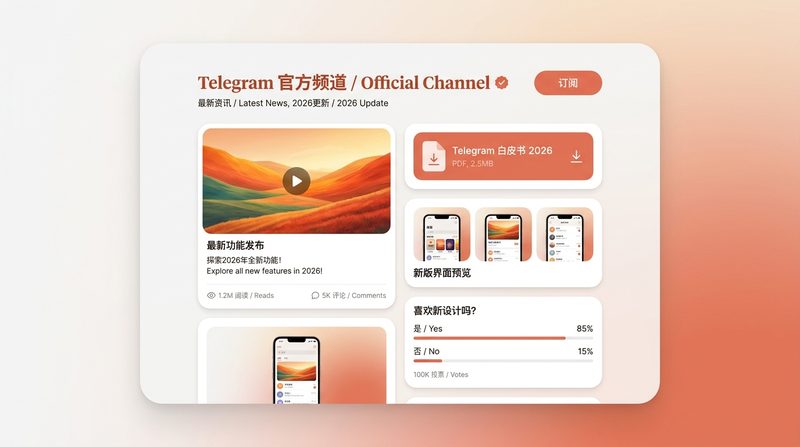
在日常通讯中,Telegram以极速的云端同步和丰富的扩展能力深受用户喜爱。但在多设备切换或系统升级后,部分用户可能会遇到 Telegram功能 异常或响应迟钝的情况。本文针对常见的使用瓶颈与设置报错,提供具备可操作性的排查与修复流程。
云端多端同步失效:数据未实时更新的排查与恢复
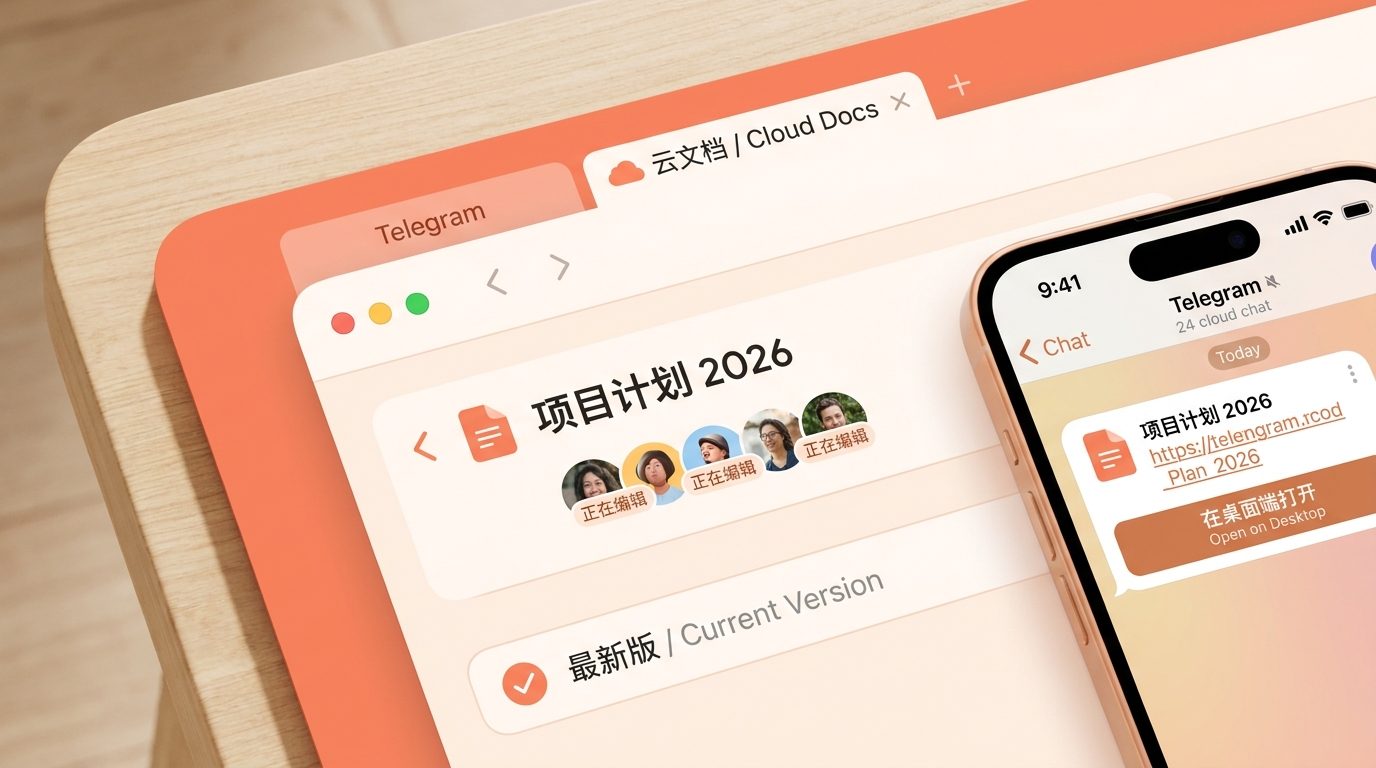
截至2026年09月,Telegram基于分布式云架构实现跨平台消息实时互通。若发现桌面端与移动端记录不同步,通常是因为后台刷新权限被限制或本地数据库缓存冲突。排查时建议优先进入“设置 > 数据和存储”,将磁盘缓存限制调整为合理数值并手动清理“临时文件”。对于iOS或Android设备,需确认系统设置中已开启 Telegram 的“后台应用刷新”和电池无限制优化。若提示安全密钥校验冲突,可尝试在桌面端重新登录或通过“高级设置”强制触发云端数据拉取。
大文件传输中断与媒体加载慢:网络与缓存参数调优
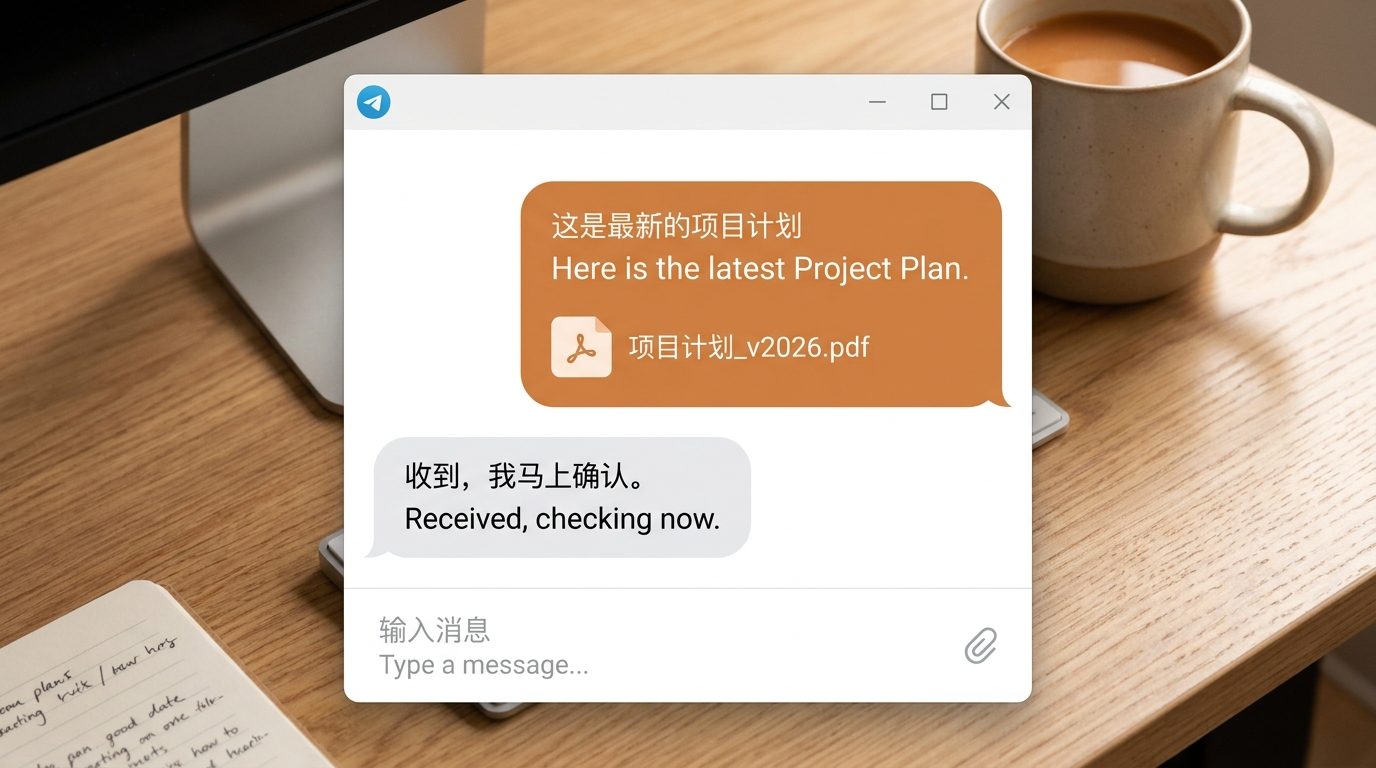
Telegram 支持高达 2GB(Premium 权限下达 4GB)的单文件云端存储与传输。若遇到大文件下载卡在 99% 或媒体预览加载失败的故障,首先需检查“数据和存储”中的“自动下载媒体”规则是否在当前网络环境(蜂窝网络/Wi-Fi)下被意外关闭。其次,在移动设备上排查系统代理设置是否出现 UDP 端口阻塞。针对大文件接收异常,建议在“高级设置”中关闭“硬件加速解码”,并调大并发下载连接数,以充分利用分布式节点的传输速度。
Bot智能助手无响应:API调用限制与参数重置
在使用 Telegram功能 中的自动化机器人时,经常遇到输入指令后 Bot 毫无反应的现象。这大多源于机器人服务器端口连接超时或指令权限未开放。针对自己使用 @BotFather 创建的助手,应登录 BotFather 检查 /mybots 状态,确认 API Token 状态正常且未触发频率限制。若是添加的第三方管理 Bot 失效,需检查群组管理员权限中是否开启了“读取所有消息”(Privacy Mode 设置)。排查完毕后,在对话框发送 /start 重置通信会话,即可恢复高效的自动化任务处理。
端到端加密与秘密聊天:设置异常与密钥校验
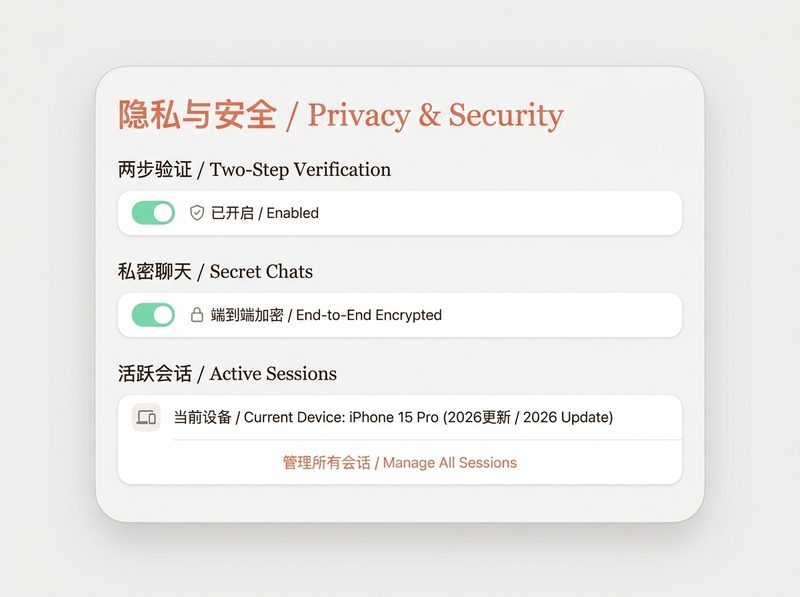
Telegram 的“秘密聊天”(Secret Chat)提供军工级端到端加密防护,但该 Telegram功能 仅限单设备独立存储,不参与云端同步。若遇到秘密聊天无法开启、定时销毁消息未按时抹除的情况,需核实双方是否均使用最新稳定版客户端。检查安全密钥(Encryption Key)时,可通过对比双方对话框右上角的图形视觉图案是否一致来确认安全性。若发现密钥对比失败或连接中断,建议在“隐私与安全”中删除当前加密会话,重新发起全新的秘密聊天以完成密钥交换。
常见问题
为什么移动端收到新消息却没有系统通知提醒?
这通常由系统级后台限制或通知通道阻塞引起。建议进入应用内的“设置 > 通知和声音”,检查对应聊天类型是否开启通知;同时在手机系统设置中解除对 Telegram 的后台锁屏限制,并关闭“省电模式”。
群组或频道无法搜索,提示“由于敏感内容限制无法显示”怎么处理?
该问题源于客户端防敏感内容过滤开关未开启。您需要使用 Telegram 桌面端或 Web 端登录账号,进入“Settings > Privacy and Security”,勾选“Disable filtering”(禁用过滤),完成操作后重启移动端应用即可正常查看相关频道与群组。
遇到 Telegram 账户被限制发送消息给陌生人该如何申诉解封?
若触发了系统防垃圾信息风控,可在 Telegram 内直接搜索并联系官方申诉机器人 @SpamBot。按照提示发送 /start 查看封禁原因,并提交正常使用说明。通常系统会在审核后重置限制规则。
总结
若您在排查后仍存在客户端崩溃或功能异常,建议前往 /get-telegram.html 获取适用于 Android、iOS、Windows、macOS 及 Linux 的最新官方安装包进行覆盖更新;或访问 /bots.html 与 /channels.html 探索更多实用工具与优质社区。
相关阅读:telegram功能,telegram功能使用技巧,telegram 恢复默认 更新日志与版本变化 2026:客户端故障异常排查与设置重置指南