
查阅与解读Telegram更新日志:高效解决升级后的兼容故障与设置异常指南
截至2026年09月,频繁更新的Telegram虽然带来了更强的云端同步与安全特性,但偶尔也会导致通知失效、自动下载异常或界面卡顿。学会查阅Telegram更新日志,不仅能让您第一时间掌握最新版功能演进,还能在遇到软件故障时快速定位排查。本文梳理了如何结合官方更新说明诊断跨平台兼容性问题,并提供重置默认配置、清除缓存与获取最新版安装包的实操解决方案。
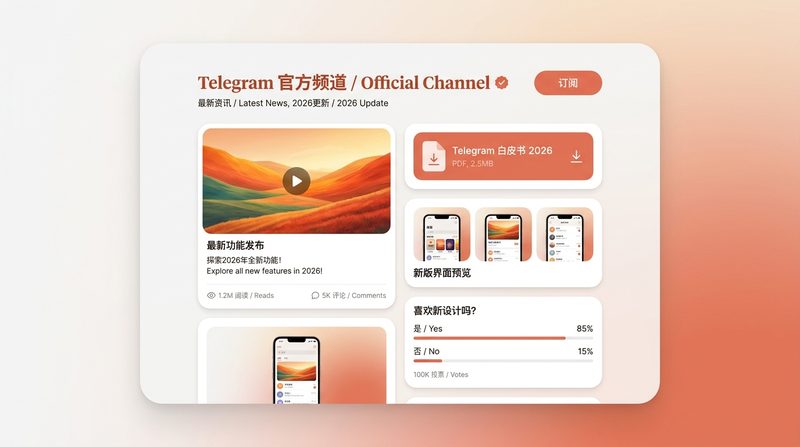
在2026年09月的日常使用中,Telegram 凭借其分布式的云端架构与全平台无缝同步能力,为亿万用户提供极速安全的通讯体验。然而,随客户端迭代,部分用户在更新后可能会遇到消息推送延迟、Bot智能助手响应异常或媒体文件下载中断等偶发故障。通过深入解读 telegram更新日志,我们可以精准区分是新版本的功能改动还是本地设置兼容冲突,从而快速恢复稳定沟通。
为什么排查故障前要先看 Telegram 更新日志?
很多用户在遇到软件异常时习惯直接重装,但这往往无法根本解决问题。仔细核对 telegram更新日志 是定位故障的首要步骤。截至2026年09月,Telegram 官方在每次版本发布时都会详细列出系统权限调整、加密协议优化及 API 接口变更。例如,当升级到最新版本后,若发现原本正常的自动管理机器人无法响应,通过查阅日志可能发现是官方针对 Bot 接口的鉴权机制进行了优化,需在 @BotFather 中重新授权或更新脚本;若发现推送静音,可能是更新日志中提及的新系统权限策略未授予。通过日志排查,可以避免无意义的盲目操作。

升级后常见故障诊断:从通知失效到媒体加载异常
客户端升级后,最常出现的异常包括后台通知中断与极速下载卡顿。在真实排查场景中,若 iOS 或 Android 移动端更新后无法接收实时消息,通常与系统后台刷新权限或推送令牌失效有关。此时不应盲目卸载,建议首先进入客户端“设置-通知与声音”,执行恢复默认通知设置;若仍未解决,可前往系统设置检查应用后台活动权限。对于桌面端(Windows、macOS 及 Linux)更新后出现的云端媒体文件加载卡顿,通常是旧版本残余缓存与最新版云端分布式存储协议冲突导致,在“数据与存储”菜单中清空本地磁盘缓存即可解决。
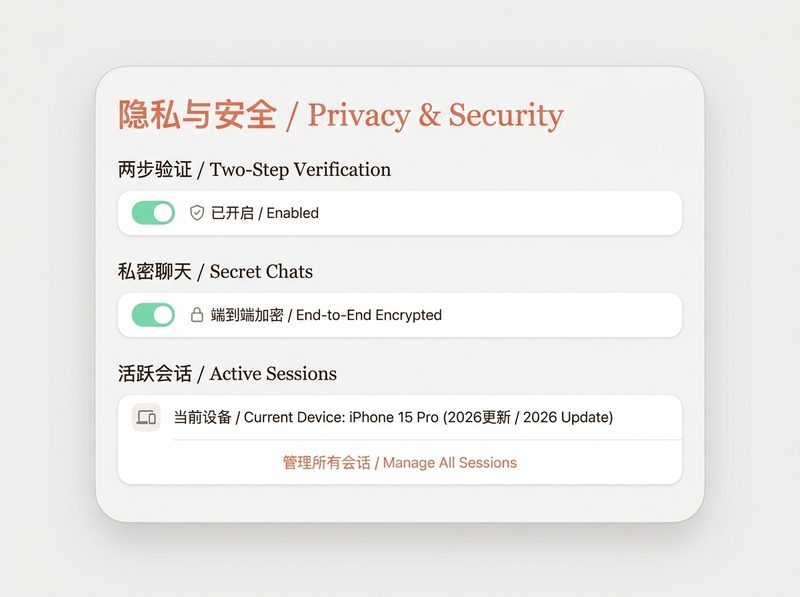
跨平台兼容性与设置异常的恢复默认指南
跨平台多设备同步是 Telegram 的核心优势,支持 Android、iOS、Windows、macOS 及 Linux 等全平台设备。但在不同操作系统版本间切换时,若客户端版本跨度过大,可能触发配置文件格式冲突,导致客户端频繁闪退或自定义界面配置紊乱。遇到此类故障时,最有效的修复手段是“恢复默认与重新鉴权”。用户可先尝试在桌面端导出必要的数据备份,随后在设置中重置网络代理、清空本地会话缓存。若故障依旧,建议卸载当前版本,清理残留配置文件后,重新安装最新版安装包以重建安全密钥与加密连接。
确保客户端稳定的官方获取与更新习惯
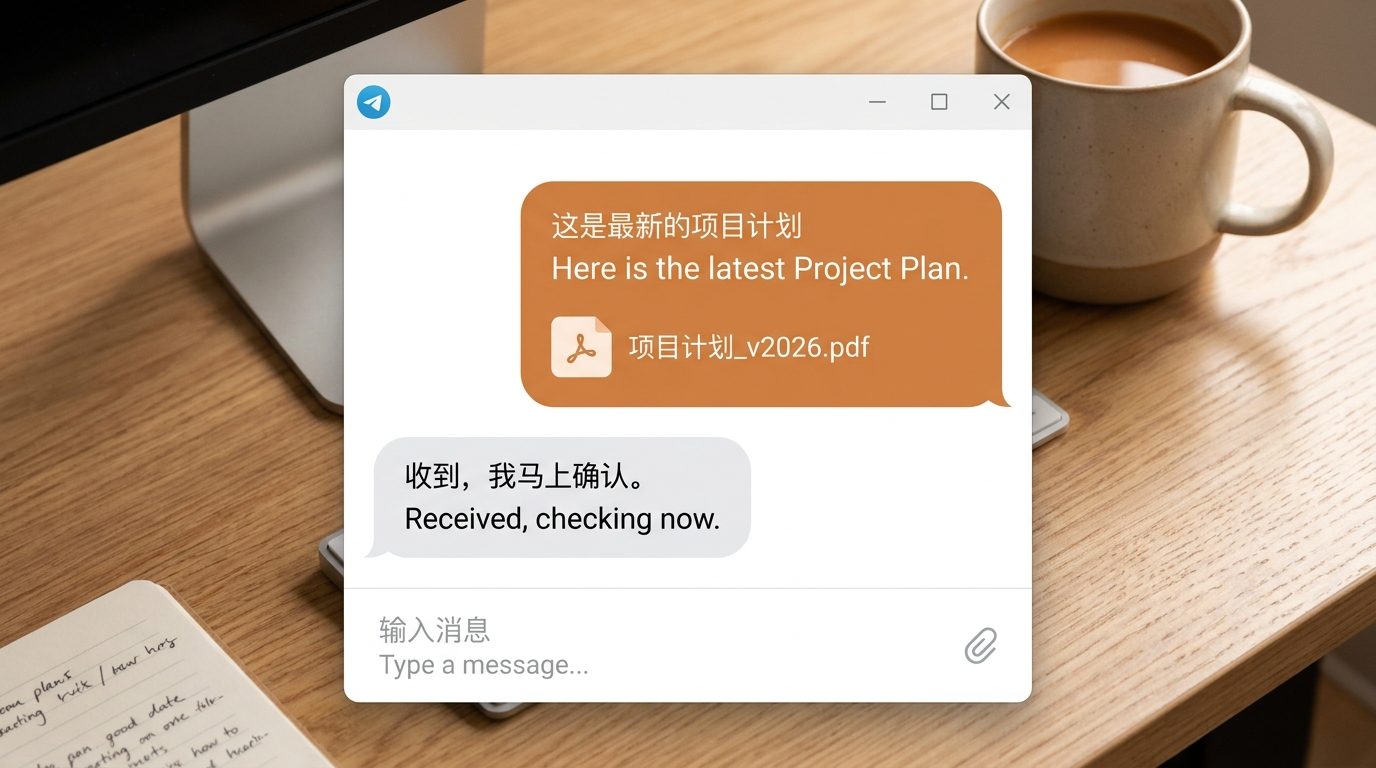
为彻底杜绝因非官方打包或老旧二进制文件带来的安全隐患与兼容故障,保持定期从正规渠道更新至最新稳定版至关重要。截至2026年09月,Telegram 持续强化其军工级端到端加密与数据传输速度。用户应避免下载第三方的修改版客户端,因为此类版本无法同步官方 telegram更新日志 的安全补丁,容易遭遇数据泄露或账号封禁。建议直接访问官方获取页面 /get-telegram.html 下载覆盖 Android、iOS、Windows、macOS 及 Linux 的原生客户端,以确保全平台设备能够以 0.01s 的极速触达云端同步状态。
常见问题
升级最新版后某些 Telegram 机器人(Bot)失效该如何排查?
这通常是因为新版本更新了安全策略或 Bot API。建议检查 /bots.html 获取最新 Bot 交互规范,或者在 Telegram 中搜索并进入 @BotFather,重新校验与唤醒您的智能助手设置。
更新桌面端后界面卡死或频繁闪退,如何快速恢复默认设置?
可在未登录状态下通过系统终端或配置文件路径清理本地临时数据库;若无法打开客户端,删除本地配置文件目录(保留 tdata 文件夹以外的临时缓存)并清除磁盘缓存即可恢复默认运行状态。
在哪里可以安全获取最新版 Telegram 并查看官方更新记录?
您可以随时访问页面 /get-telegram.html 获取官方全平台最新版安装包,在客户端内的“设置-关于”或官方发布频道中即可随时查阅最新的 telegram更新日志。
总结
想要摆脱软件故障,畅享极速安全的云端通讯?立即访问 /get-telegram.html 获取覆盖 Android、iOS、Windows、macOS 及 Linux 的最新版 Telegram 官方安装包;如需了解智能助手与优质社区生态,欢迎前往 /bots.html 和 /channels.html 探索更多精彩内容!
相关阅读:telegram更新日志使用技巧,telegram 设置异常 下载与安装指南 202609:全平台修复与恢复默认教程