
telegram 恢复默认 更新日志与版本变化 2026:客户端故障异常排查与设置重置指南
截至2026年09月,Telegram最新版在跨平台无缝同步与云端性能上进行了深度优化。然而在版本迭代与系统升级过程中,部分用户可能会遇到界面布局错乱、后台通知延迟或代理配置冲突等异常情况。本文聚焦2026年Telegram更新日志与版本变化中的核心设定,提供覆盖Windows、macOS、Linux、Android及iOS全平台的“恢复默认”排查方案。无需担心数据丢失,通过合理的重置选项与极速重新同步,快速修复各类客户端故障,恢复纯净安全的高效通讯体验。
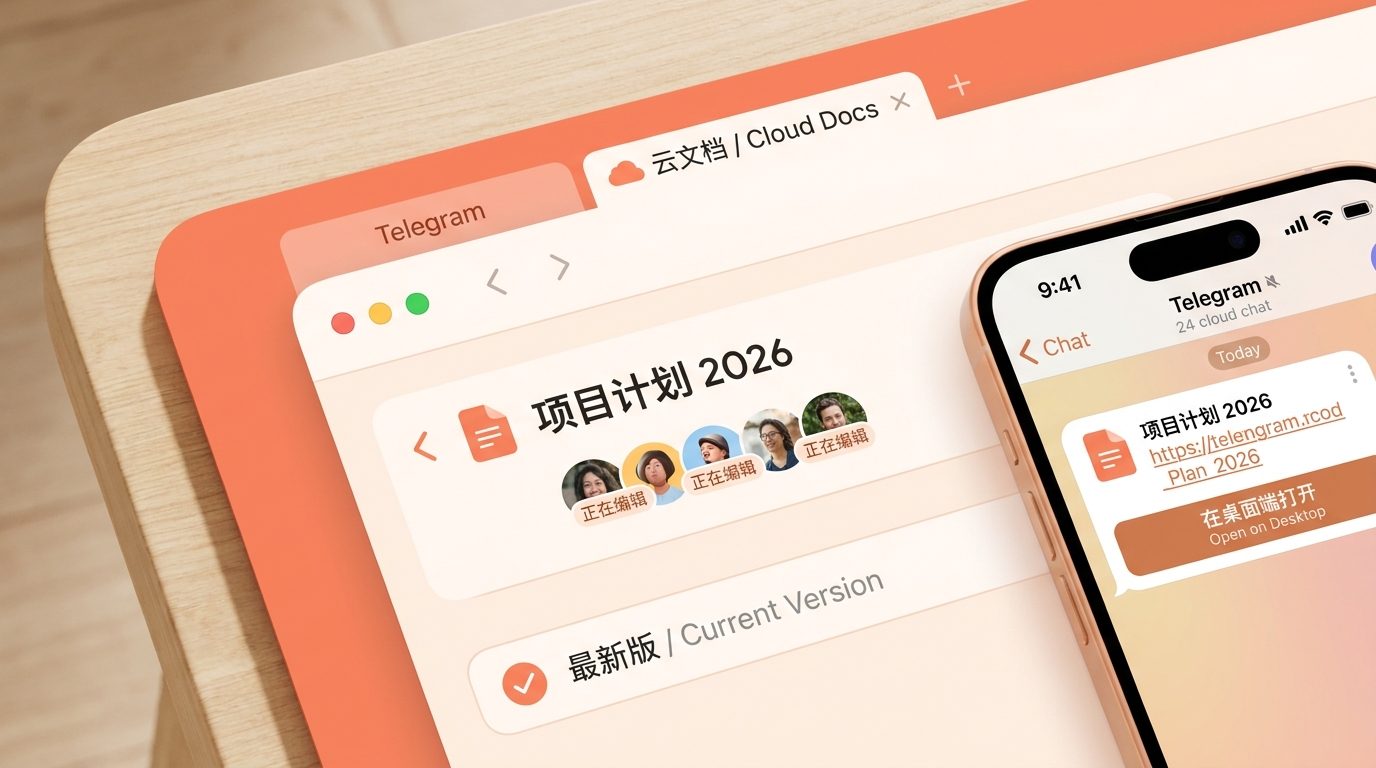
在使用 Telegram 的过程中,伴随2026年频繁的版本迭代,部分用户在更新后可能会遇到自定义主题失效、网络代理错乱或推送通知停滞等故障。掌握如何正确恢复默认设置,是保持客户端极致流畅与安全的关键。
截至2026年09月版本演进与“恢复默认”需求背景
截至2026年09月,Telegram 官方针对 Android、iOS、Windows、macOS 以及 Linux 全平台推出了多次重要更新,持续增强了端到端加密与云端数据同步性能。然而,由于操作系统版本差异(如 Android 系统的后台电池优化策略更新,或 macOS 的权限控制变更),客户端在从旧版本升级至2026年当前稳定版时,偶尔会出现配置文件不兼容的问题。典型的异常现象包括:自定义聊天背景导致页面渲染卡顿、代理与网络连接参数冲突导致极速触达特性失效、以及多设备同步时侧边栏分类显示错乱。在这种情况下,盲目卸载往往耗时较长,而通过系统内置的“恢复默认”逻辑,重置本地配置文件与网络参数,能够第一时间消除因版本跨越升级带来的软件故障。
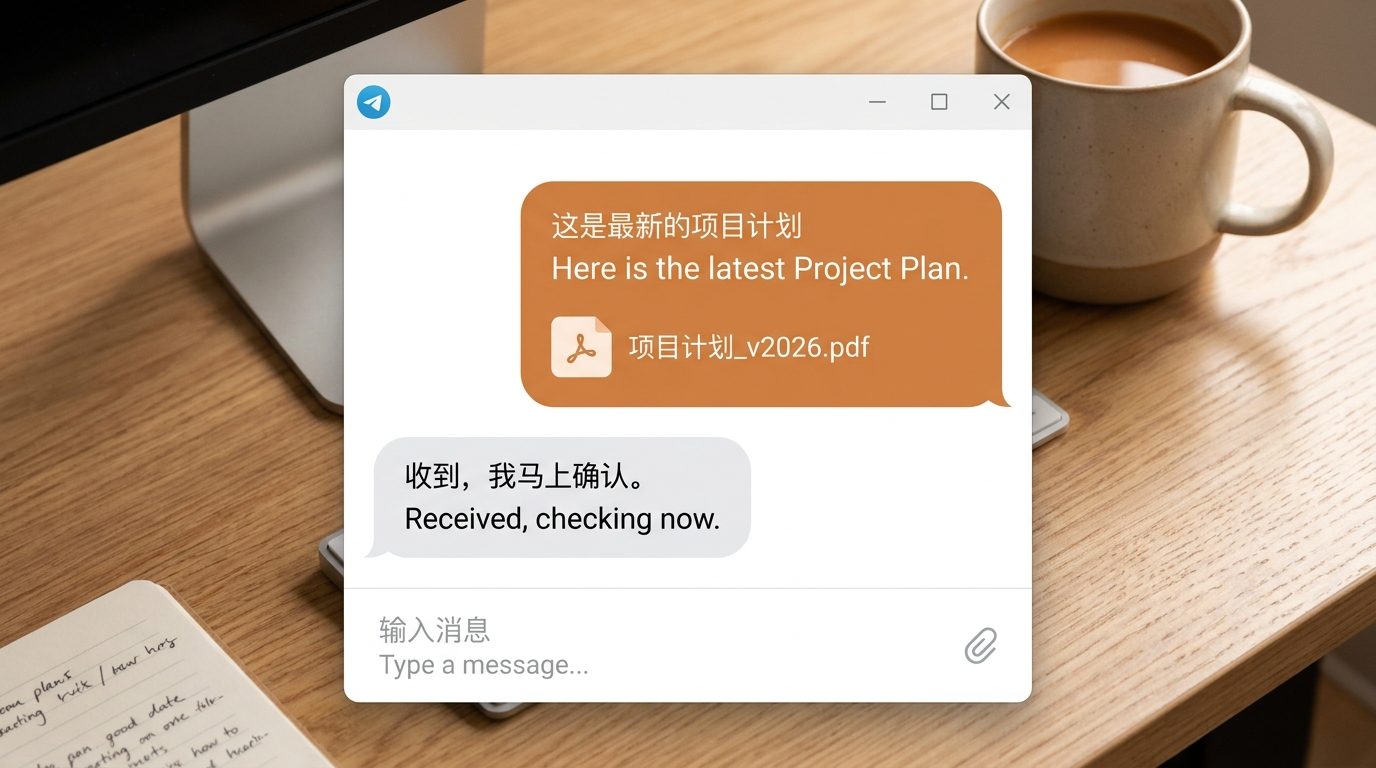
桌面端故障排查:Windows/macOS 界面错乱与网络设置恢复
在桌面端(Windows、macOS 与 Linux),很多用户喜欢深度自定义 Telegram 的外观主题与本地代理参数。一旦更新到2026年最新版后出现窗口无法显示、字体崩坏或连接无限转圈,可以按照以下细节进行修复:首先进入“Settings(设置)” -> “Advanced(高级)”,拉到底部找到“Default settings(默认设置)”区域;点击“Reset to default(恢复默认)”,这会将主题、网络代理、下载路径以及硬件加速选项一次性还原至官方预设值。如果客户端已无法正常启动,Windows 用户可定位至 `%APPDATA%\Telegram Desktop` 目录(macOS 对应 `~/Library/Application Support/Telegram Desktop`),删除 `tdata` 以外的配置文件或日志缓存,强制客户端以默认配置加载。由于 Telegram 具备强大的云端同步能力,重置本地配置绝不会影响您的云端历史消息与频道订阅。
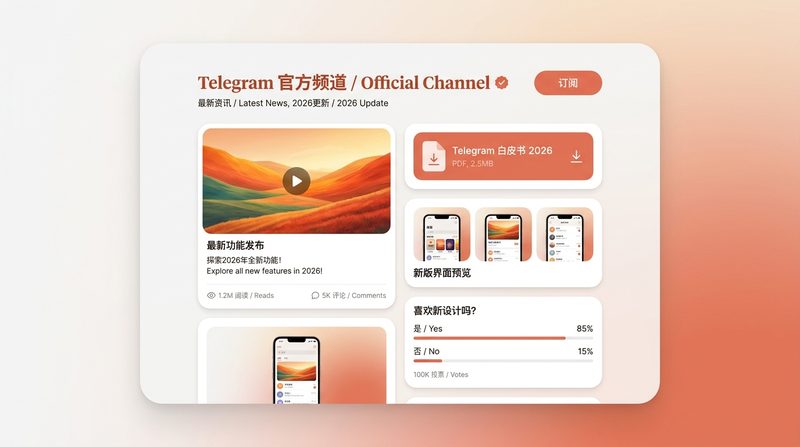
移动端推送与缓存异常:Android/iOS 设置重置实战
移动端用户在更新后常遇到“接收消息无响铃”或“应用占用过多本地存储”的问题。在 Android 与 iOS 设备上,修复此类故障无需重新注册账号。针对推送异常,可进入 Telegram“设置” -> “通知与声音”,下滑点击“重置所有通知”。该操作会清除所有个人与群组的自定义覆盖提醒,重新接管系统级后台推送。针对因版本更新残留导致的缓存冗余或图片加载失败,可在“数据与存储” -> “存储使用情况”中选择“清理 Telegram 缓存”,并重新设定自动下载媒体文件的默认阈值。若 Android 设备在升级后后台常被系统挂起,建议恢复默认系统权限配置,并关闭“电池优化”对 Telegram 的限制,确保基于云的分布式架构能在移动端实现极速无缝同步。
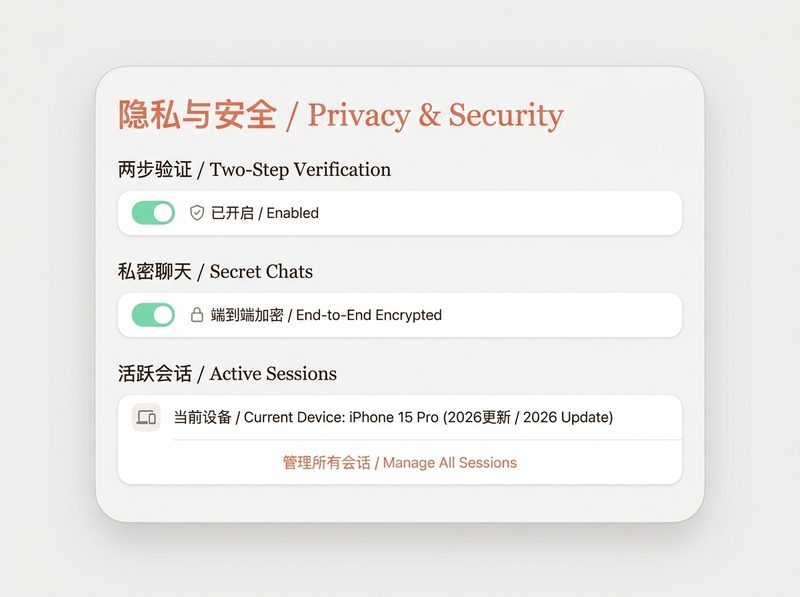
严重损坏时的彻底恢复:官方安装包覆盖与全平台修复
如果执行软件内重置后依然存在卡顿或闪退,通常意味着本地动态链接库或可执行文件受损。此时最稳妥的排查方案是执行清洁覆盖安装。无论是 Android、iOS、Windows、macOS 还是 Linux 平台,建议先从官方安全渠道获取最新的安装程序。访问官方下载页面 /get-telegram.html,选择与您当前操作系统位数完全相符的最新版 Telegram 安装包。重新安装过程会自动修复受损的系统级组件与默认注册表项,同时保留关键的云端同步秘钥。安装完成后启动软件,Telegram 会快速同步最新的群组、机器人(Bot)及频道状态。通过这种“重置配置 + 官方包覆盖”的双重保障,能够彻底排除2026年版本变更带来的各种疑难杂症。
常见问题
Telegram 执行“恢复默认设置”后,是否会导致我的加密聊天和云端文件夹丢失?
不会。Telegram 采用基于云的分布式架构,您的聊天记录、订阅频道和已添加的机器人均保存在安全云端。恢复默认设置仅清空本地客户端的主题外观、下载路径及网络代理等配置,重新登录即可无缝恢复同步。
2026年最新版桌面端升级后频繁闪退,无法打开设置界面,该如何强行重置?
可以通过删除本地缓存配置文件实现强行重置。Windows 用户快捷键 Win+R 输入 %APPDATA%\Telegram Desktop,删除 tdata 文件夹之外的配置文件;macOS 用户在 ~/Library/Application Support/Telegram Desktop 进行类似清理后重启应用即可。
为什么在移动端点击“重置所有通知”后,特定群组依然收不到提醒?
“重置所有通知”仅还原应用内部规则。若依然无提醒,请检查手机系统层面的权限设置:Android 需检查 Telegram 的“后台无限制运行”与“通知渠道权限”;iOS 需检查“系统设置”->“通知”中是否开启了允许通知与声音播放。
总结
遇到客户端异常或希望体验最新功能?立即访问 /get-telegram.html 获取 Telegram 全平台最新官方安装包,享受极速、安全与云端无缝同步的纯粹通讯体验!
相关阅读:telegram 恢复默认 更新日志与版本变化 2026,telegram 恢复默认 更新日志与版本变化 2026使用技巧,查阅与解读Telegram更新日志:高效解决升级后的兼容故障与设置异常指南