
telegram troubleshooting 视角功能深度解析 2026:连接、通知与显示异常排查指南
本篇以 telegram troubleshooting 视角功能深度解析 2026 为核心,从故障定位视角拆解 Telegram 的连接状态、消息通知、媒体显示、多设备同步及设置恢复方法。内容结合手机收得到消息但桌面端持续连接、频道通知突然失效等真实场景,提供代理检查、网络切换、缓存清理和权限复核步骤,帮助用户在不丢失云端聊天记录的前提下快速恢复常用功能。
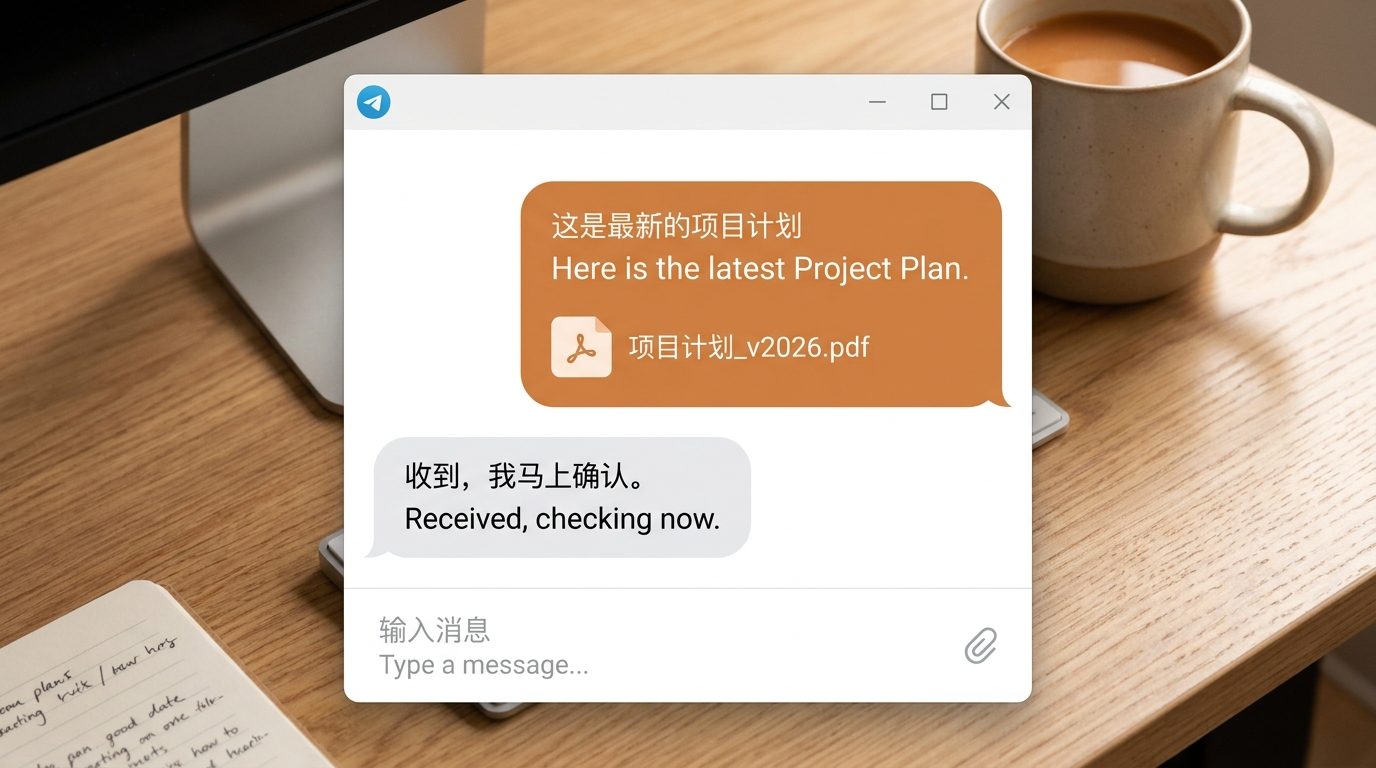
截至2026年09月,Telegram仍覆盖Android、iOS、Windows、macOS及Linux,并依靠云端架构同步普通聊天、频道和群组内容。这里的“视角功能”不是官方单独命名的开关,而是从用户可见状态与故障表现出发,判断问题位于网络、客户端、系统权限还是账号设置层。排查时应先保留账号登录状态,再按由外到内的顺序测试,避免一开始就卸载应用或清除全部数据。
从界面状态反推连接故障位置
当顶部长期显示“正在连接”或“正在更新”,先观察其他应用能否联网,再分别使用Wi-Fi与移动数据测试。真实场景中,手机可正常收信而Windows客户端持续连接,通常说明账号和Telegram服务本身可用,问题更可能在电脑代理、防火墙或当前网络。进入“设置—数据与存储—代理”,记录原配置后暂时关闭SOCKS5或MTProto代理;若关闭后恢复,应检查服务器地址、端口和认证信息。仍无变化时改用手机热点测试30至60秒:热点可用而原网络失败,排查重点应转向路由器DNS、企业网络策略或安全软件,而不是反复退出账号。
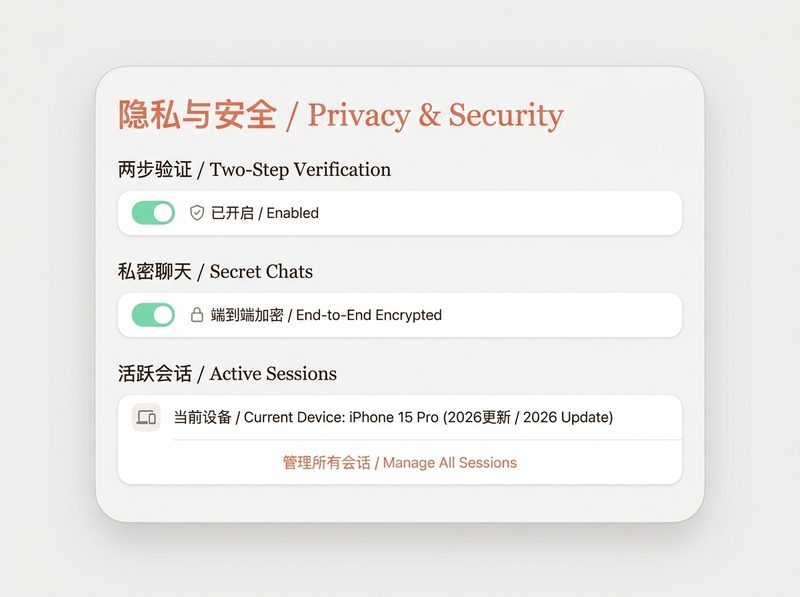
通知不响:按三层权限逐项核对
频道有新内容却没有横幅或声音时,需要同时检查会话、Telegram应用与操作系统三层设置。一个常见场景是用户只检查系统通知,却忽略频道曾被静音:打开对应频道资料页,确认通知状态,并查看是否启用了永久静音或自定义静音。随后进入Telegram的“设置—通知与声音”,核对私聊、群组、频道分类及应用内声音。最后检查系统通知权限、专注模式和后台限制;Android还应确认Telegram未被电池优化强制休眠,iOS则需核对通知摘要与专注模式规则。测试时让另一账号发送一条新消息,不要用旧消息是否显示来判断推送是否恢复。
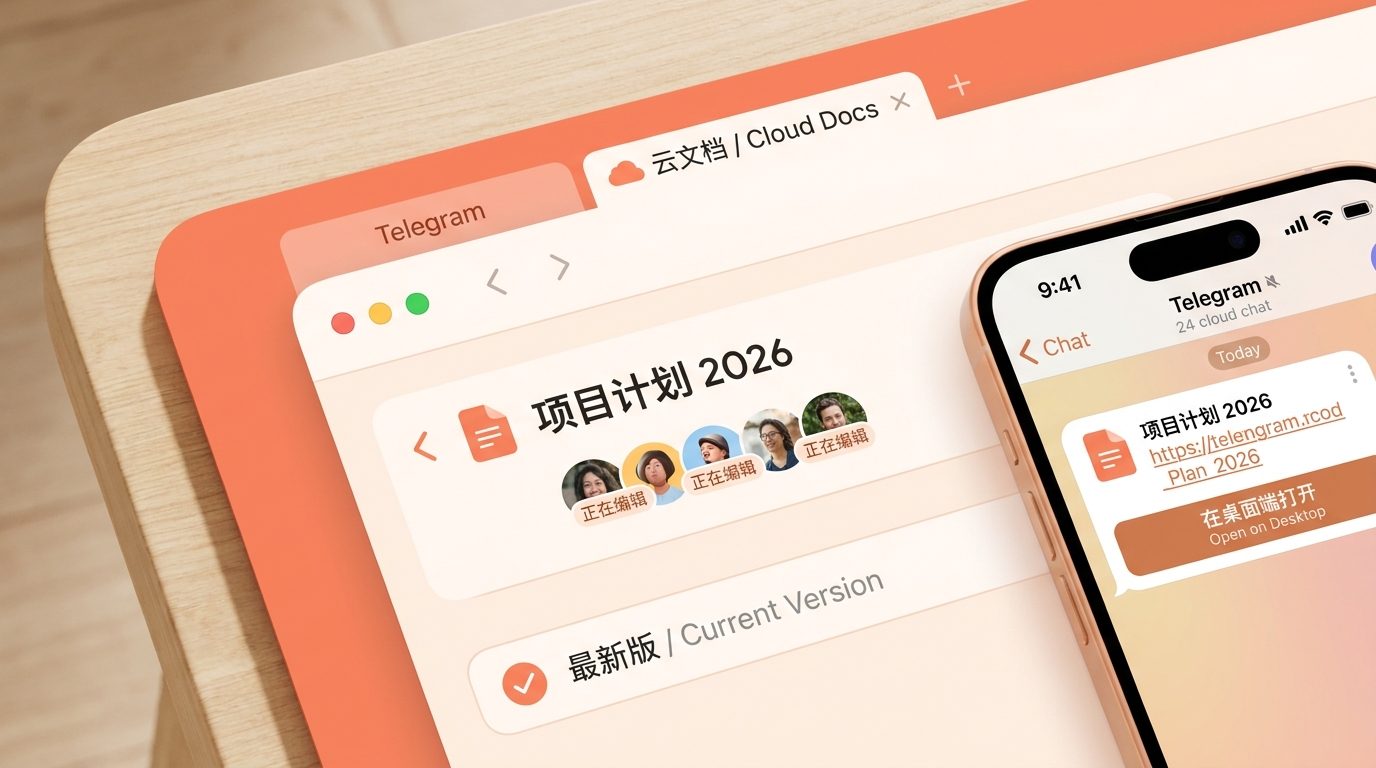
图片、视频与界面显示异常的处理顺序
媒体缩略图空白、视频反复加载或界面元素错位,不一定是文件损坏。先打开同一内容的消息详情,尝试手动下载,并切换一次网络;若网页版或另一台设备可正常查看,通常是本机缓存、存储权限或硬件解码环节异常。可在“设置—数据与存储—存储使用情况”中清理缓存,但不要直接删除账号数据,因为普通云端聊天可重新同步,而秘密聊天只保存在参与设备上。桌面端发生画面闪烁时,可在高级设置中检查硬件加速选项,切换后彻底退出并重新启动客户端。若问题始于更新后,应先获取当前稳定版覆盖安装,再考虑完整卸载。
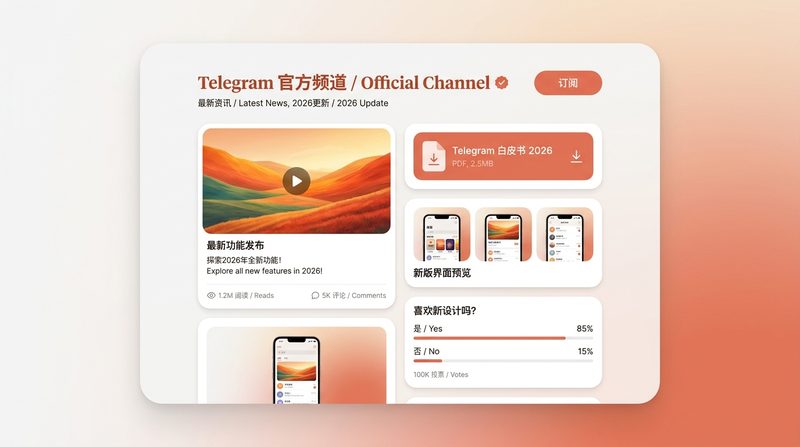
多设备不同步时先区分聊天类型
Telegram普通私聊、群组、频道及已上传媒体通常通过云端在手机、平板和桌面端同步,但秘密聊天采用端到端加密并与发起设备绑定,不会自动出现在其他终端。因此,“手机里有对话、电脑里没有”不一定是同步故障。先确认缺失内容是否带有秘密聊天标识,再检查桌面端登录的手机号和账号是否一致;拥有多个号码时,头像相似很容易造成误判。若只是新消息延迟,可保持两端在线并执行网络切换;若整个普通聊天缺失,可通过搜索联系人或频道名称验证是否被归档。截至2026年09月,排查时仍应优先使用最新版或当前稳定版客户端,避免跨平台功能差异扩大。
恢复默认前如何保护账号与数据
设置混乱、自动下载规则失控或界面行为异常时,建议先做局部恢复:关闭代理、自定义通知、自动下载例外和实验性显示选项,然后重启应用观察。不要把“退出登录”“清除缓存”和“清除应用数据”混为一谈;清除缓存主要释放本地媒体空间,清除应用数据通常会移除本机登录状态及本地配置。操作前确认手机号仍可接收验证码,并检查两步验证密码与恢复邮箱是否可用。普通云端消息重新登录后可同步,但秘密聊天、本地未发送文件和仅保存在设备上的内容可能无法恢复。跨平台安装时应从可信入口选择Android、iOS、Windows、macOS或Linux对应版本。
常见问题
为什么Telegram换成移动数据就正常,连接Wi-Fi却一直转圈?
这通常指向Wi-Fi所在网络,而非账号异常。先关闭Telegram代理并重测,再重启路由器、检查DNS与家长控制或企业防火墙规则。使用手机热点测试30至60秒可形成对照:热点稳定时,应继续排查原网络的解析、过滤和代理配置,不必先卸载Telegram。
清理Telegram缓存会不会把聊天记录和下载文件全部删除?
清理缓存一般不会删除普通云端聊天记录,已存在云端的媒体可在需要时重新下载,但设备上的缓存副本会被移除。秘密聊天、未发送文件以及仅保存在本地的内容应单独备份。执行前仔细确认所选项目,避免误用系统的“清除应用数据”功能。
通知设置看起来都已开启,为何某个频道仍然没有提醒?
优先进入该频道资料页检查单独静音和自定义通知,因为会话级规则可能覆盖Telegram的全局设置。随后核对系统专注模式、通知摘要、后台运行和省电限制。修改后请让频道发布新消息或用另一账号测试,新通知能否到达比查看历史消息更有判断价值。
总结
需要重新安装或升级客户端,可前往 /get-telegram.html 获取适用于Android、iOS、Windows、macOS及Linux的最新版Telegram安装入口;如需继续了解跨平台同步、隐私设置与核心特性,请访问首页查看完整指南。
相关阅读:telegram troubleshooting 视角功能深度解析 2026,telegram troubleshooting 视角功能深度解析 2026使用技巧,Telegram功能异常排查指南:云端同步、加密设置与Bot故障修复