
telegram 故障排查 常见问题与排查 202610
面对2026年10月最新版Telegram使用中可能遇到的连接中断、消息延迟或设置异常,本文为您提供系统性的故障排查与常见问题解决方案。通过深入分析网络代理、云端同步及客户端兼容性细节,帮助用户快速恢复跨平台流畅通讯与安全隐私连接。
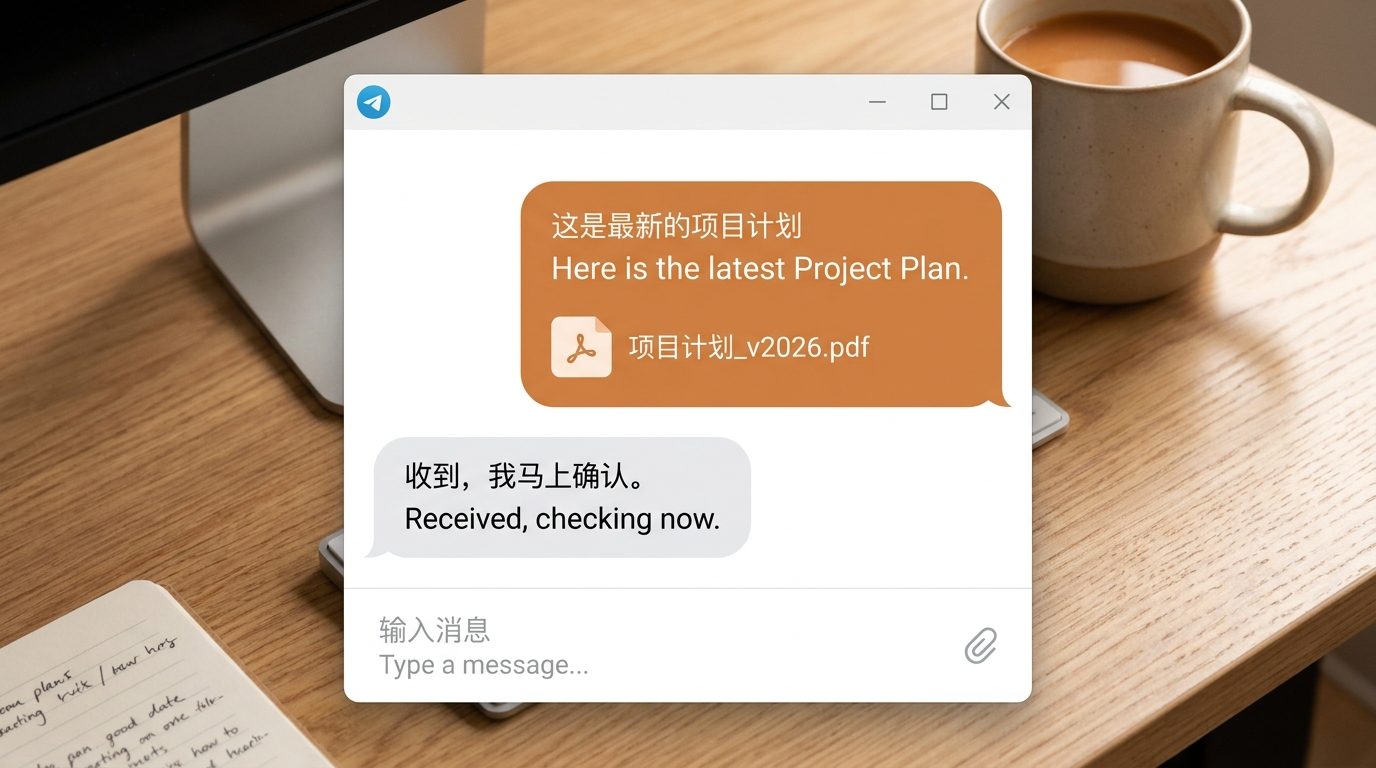
作为一款以速度、隐私与端到端加密闻名的跨平台即时通讯工具,Telegram在日常使用中偶发的小故障往往源于网络环境突变或客户端缓存冲突。截至2026年10月,随着全平台架构的不断优化,掌握一套科学、精准的故障排查方法,能够帮助用户在遭遇连接超时、消息无法同步或界面无响应时,以最快速度定位根源并恢复正常状态。
网络连接中断与代理服务器配置异常排查
网络连接失败是用户在日常使用中最常遇到的状况。当Telegram长时间处于“Connecting...”状态或消息无法发送时,首先需要检查本地网络与代理(Proxy)设置。在2026年10月的最新网络环境下,部分公共代理节点可能因负载过高而失效。此时,建议进入设置中的“数据与存储”选项,点击“代理设置”并切换至延迟更低的Socks5或MTProto代理服务器。如果使用的是内置代理直连,尝试关闭后重新开启连接开关,或者清除本地DNS缓存,以确保TCP握手能够正常建立,从而彻底解决因路由阻断导致的连接超时问题。
消息延迟、云端同步失败与数据流阻塞修复
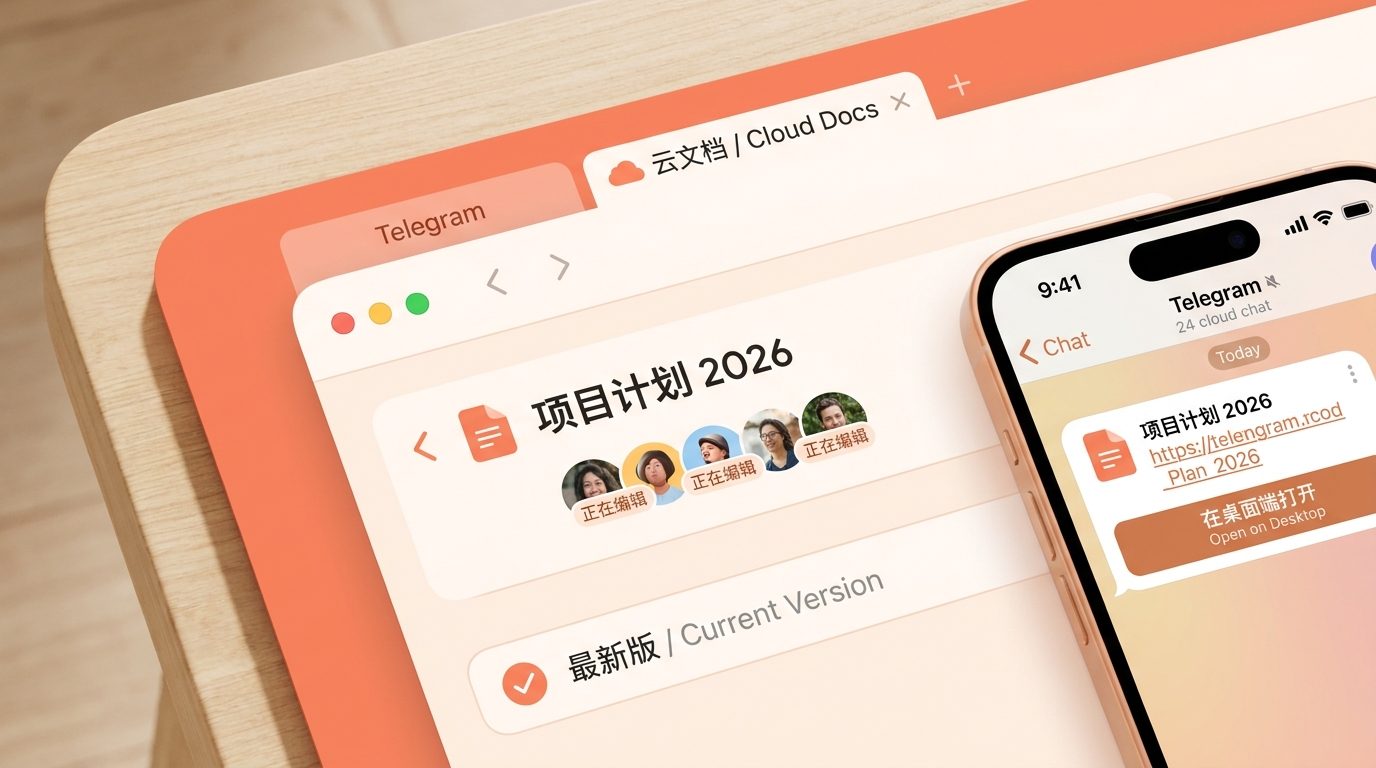
跨平台无缝同步是Telegram的核心优势,但在多设备同时登录时,偶尔会出现手机端有新消息而桌面端长时间空白的同步阻塞现象。这一问题的典型场景是由于本地数据库文件过大或缓存碎片化引起的。排查时,用户可以进入设置的“高级”菜单,选择“管理本地存储”,手动清理长期累积的媒体缓存文件。此外,强制退出当前运行的客户端进程,并检查服务器连接状态指示灯。若指示灯呈绿色但数据依旧无法拉取,建议通过重新登录账号来触发云端数据流的完整校验与重新挂载,确保全端消息实时一致。
移动端与桌面端客户端兼容性及启动崩溃处理
当应用程序在启动时出现闪退、黑屏或无响应,通常与操作系统版本更新后的兼容性冲突有关。在Android、iOS、Windows、macOS及Linux等全平台环境中,如果客户端在安装或更新后无法正常开启,切忌盲目卸载。首先应检查设备的可用存储空间,确保系统底层有足够的读写权限。随后,尝试在安全模式下运行客户端,或者前往官方渠道获取与当前系统高度匹配的最新版安装包进行覆盖安装。特别是在处理Linux和Windows端的依赖项缺失时,通过重新校准系统运行库,可以有效根除底层API调用失败导致的崩溃顽疾。
账号设置异常、隐私权限冲突与默认状态恢复
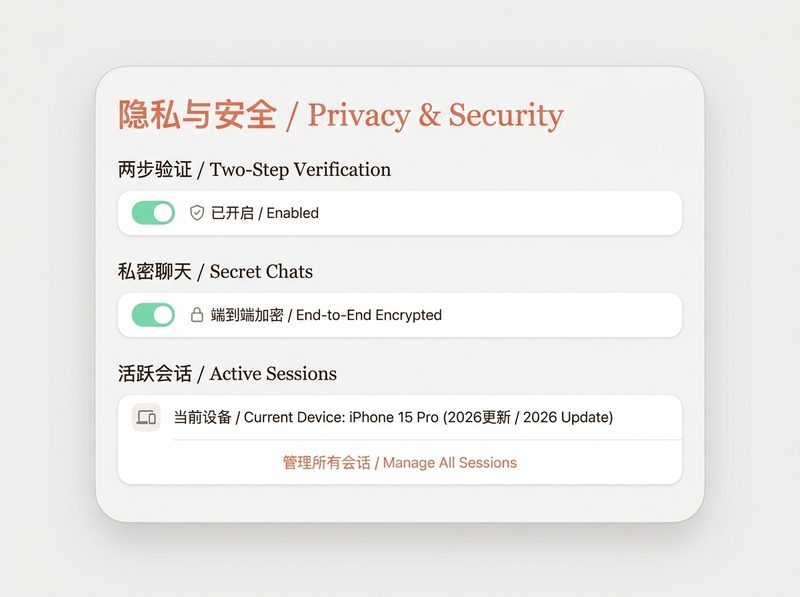
部分用户在调整高级安全选项或自定义群组权限后,会遇到功能受限或界面显示异常的故障。例如,双重认证密码遗忘、隐私黑名单冲突或是语言包加载失败。面对此类设置混乱,恢复默认状态是最直接的排查手段。用户可以通过绑定的手机号码接收验证码进行身份重置,或者在语言设置中重新应用官方中文语言包来修复乱码问题。同时,检查操作系统的通知与后台运行权限,防止因系统级省电策略过度干预导致消息推送通道被强制关闭,从而全面保障客户端的稳定运行。
常见问题
为什么我的Telegram客户端一直显示Connecting无法加载消息?
这通常是因为当前网络环境无法直接连接到电报服务器,或之前配置的代理节点已失效。请检查您的代理服务器延迟,尝试更换可用的Socks5节点,或者在设置中关闭并重新开启连接开关以触发重连。
手机端能正常接收电报消息,但电脑端长时间不同步怎么办?
多设备同步延迟多由本地缓存堆积或网络状态波动引起。建议在桌面端检查网络代理状态,清理“数据与存储”中的本地缓存,或者尝试登出账号后重新扫码登录,强制云端重新推送数据流。
安装最新版Telegram后遇到频繁闪退应该如何修复?
闪退通常由于安装包损坏或系统兼容性冲突导致。请确保您的设备有足够的存储空间,建议前往官方下载页面获取最新安装包进行覆盖安装,以修复潜在的底层运行库依赖问题。
总结
如果您在排查过程中需要获取官方安装包或了解更多实用技巧,欢迎访问 /get-telegram.html 获取全平台客户端,或浏览 /bots.html 探索智能助手与群组管理指南。
相关阅读:telegram 故障排查 常见问题与排查 202610,telegram 故障排查 常见问题与排查 202610使用技巧,telegram 设置异常 下载与安装指南 202610